


Para criar uma conta de e-mail no cPanel da Way Cloud, entre na Área do Cliente, abra o seu serviço de hospedagem, vá em Contas de e-mail, clique em Criar, escolha o nome da conta, defina uma senha forte e salve. Leva poucos minutos, e a conta já pode ser usada no webmail.
Você pode criar as contas que precisar para o seu domínio, como contato@, financeiro@ ou vendas@, respeitando o que o seu plano permite.
Passo a passo
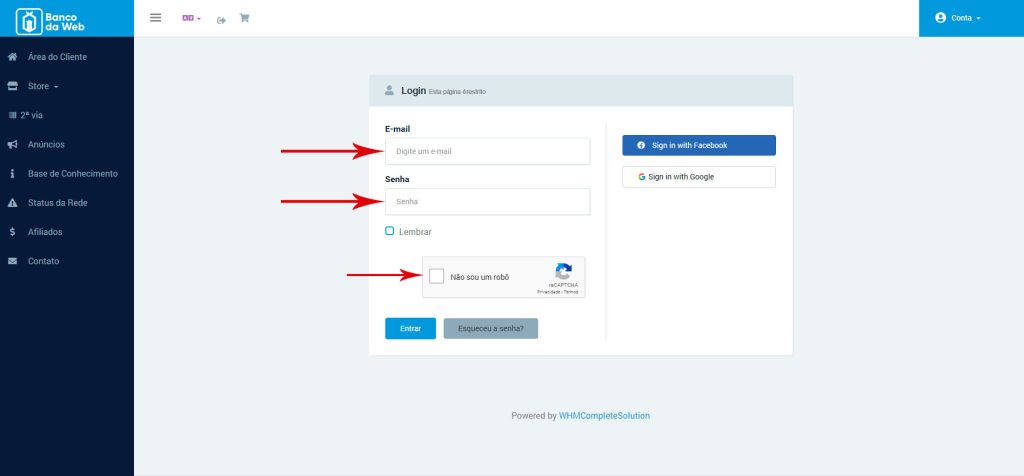
- Acesse a Área do Cliente com o e-mail e a senha cadastrados na Way Cloud.
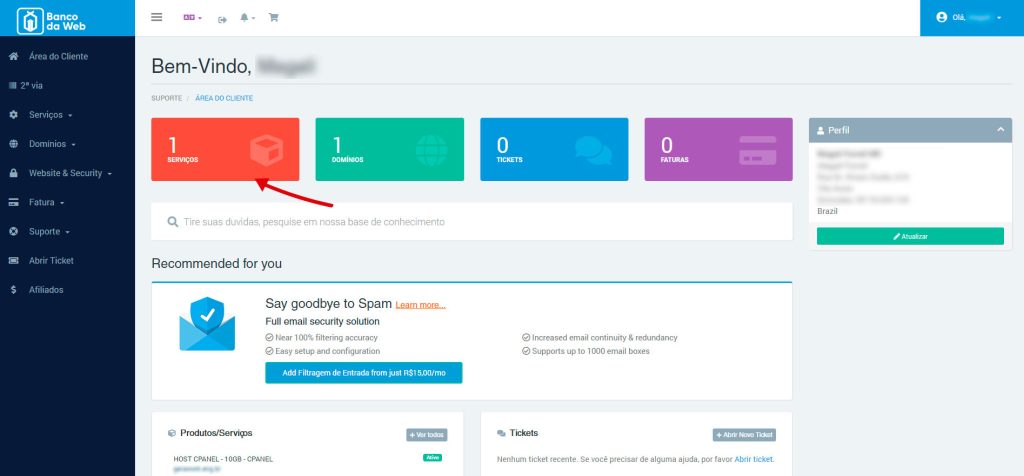
- Já logado, abra o menu Serviços.
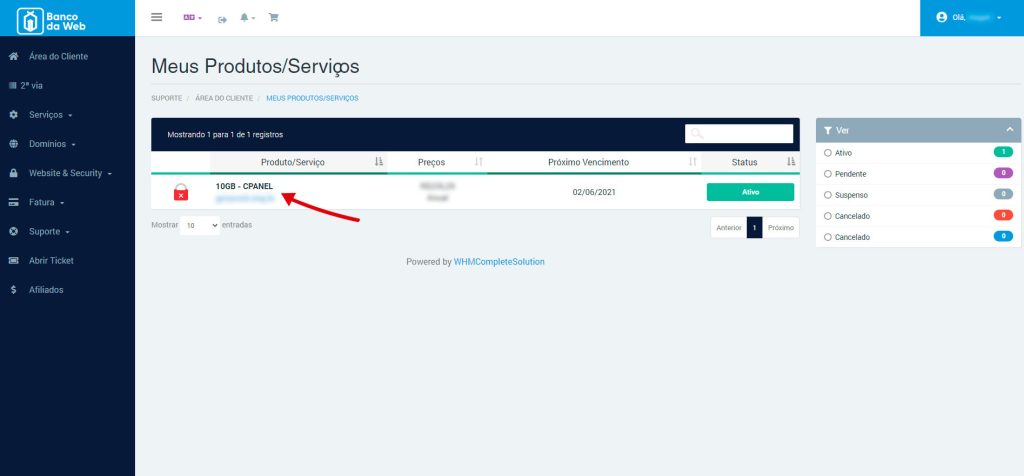
- Clique no serviço de hospedagem em que o e-mail será criado.
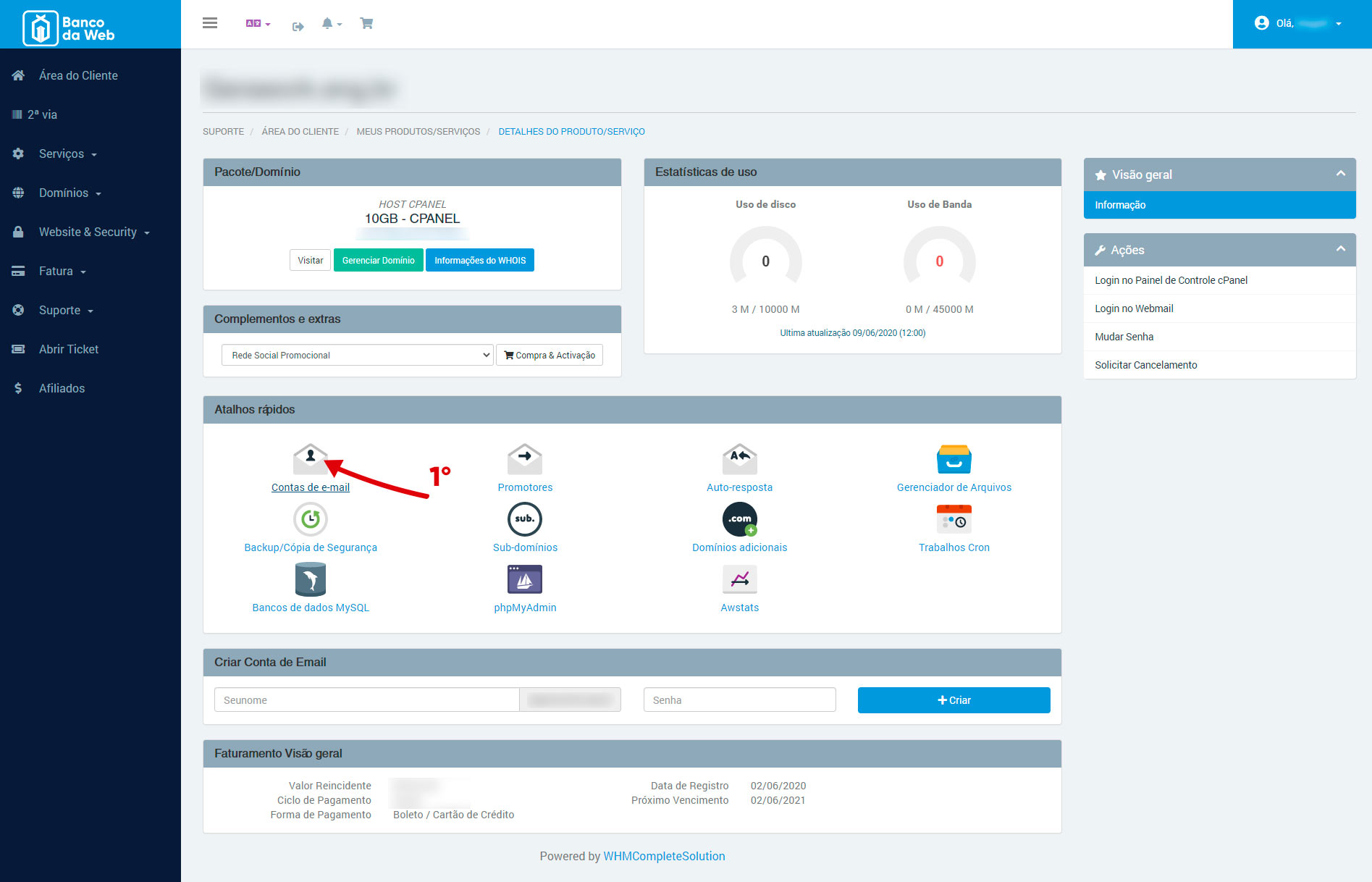
- Nos atalhos rápidos da página do serviço, clique em Contas de e-mail.
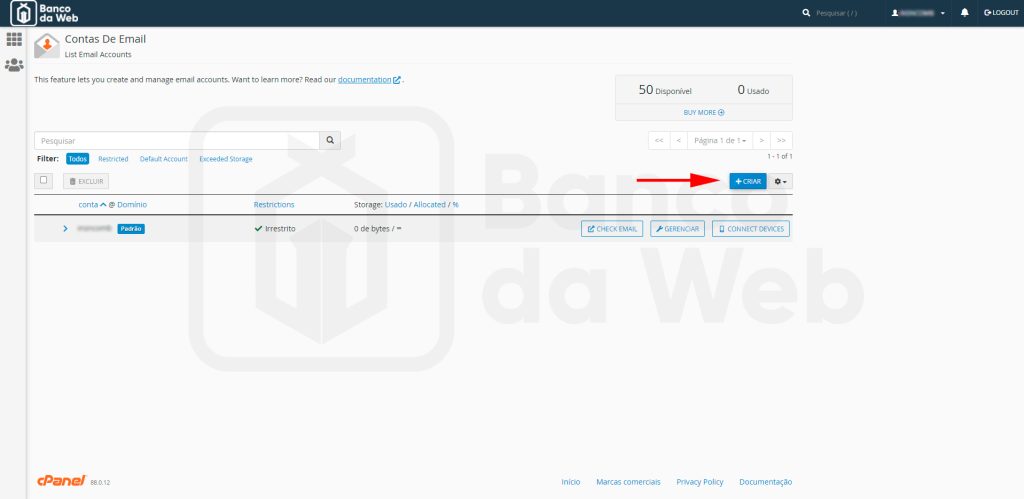
- Clique em Criar (em alguns idiomas aparece como Create).
- No campo de nome de usuário, digite só a parte antes do
@, por exemplocontato. Não precisa escrever o domínio. Em seguida, digite a senha e confirme.
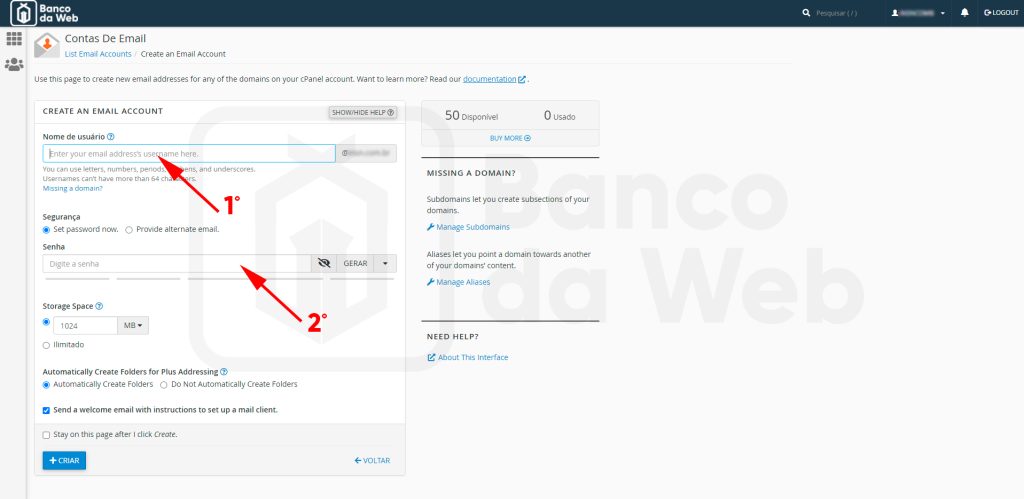
- Se o formulário mostrar o campo de cota, defina o espaço da caixa e finalize em Criar.
Os nomes dos botões podem variar um pouco conforme a versão do cPanel, mas a ordem é sempre esta: nome da conta, senha, cota e criar.
Cota da caixa
A cota é o espaço que a caixa de e-mail pode ocupar com mensagens e anexos. Defina um valor condizente com o uso: uma conta de contato recebe pouco, a de um funcionário que troca anexos o dia todo precisa de mais. Quando a cota enche, a conta deixa de receber mensagens novas, então vale acompanhar e esvaziar a lixeira e o spam de vez em quando. Se o seu plano tem um limite total de espaço para todas as contas, some as cotas para não passar dele.
Como escolher uma senha forte
- Use 12 caracteres ou mais, misturando letras maiúsculas e minúsculas, números e símbolos.
- Não use nome da empresa, data de aniversário nem sequências como 123456.
- Não reaproveite a senha de outro serviço.
- Guarde em um gerenciador de senhas, não em um bilhete no monitor.
Uma senha fraca é o caminho mais comum para uma conta ser usada para enviar spam, o que pode prejudicar a entrega dos e-mails de todo o seu domínio.
Depois de criar: configure no seu aparelho
A conta funciona no webmail na hora. Para usar no celular ou no computador, configure o programa de e-mail com os dados abaixo (troque seudominio.com pelo seu domínio). O usuário é sempre o endereço de e-mail completo:
- Receber por IMAP:
imap.seudominio.com, porta 993, SSL/TLS. - Receber por POP3:
pop.seudominio.com, porta 995, SSL/TLS. - Enviar por SMTP:
smtp.seudominio.com, porta 465, SSL/TLS.
Siga o tutorial do seu aparelho: iPhone com IMAP, Android ou Outlook no computador.
Boas práticas ao criar contas
Prefira nomes de conta simples e fáceis de ditar por telefone, como contato, suporte ou financeiro. Para cada pessoa da equipe, crie uma conta própria em vez de dividir uma senha entre várias pessoas: assim, quando alguém sai da empresa, você troca só a senha daquela conta. Anote quem usa cada endereço e revise a lista de tempos em tempos, apagando contas que ninguém mais usa. Contas esquecidas e com senha antiga são um risco desnecessário para o domínio.
Se você usa Plesk
Hospedagens com Plesk têm um painel diferente, e o caminho para criar a conta também. O passo a passo está em criar e-mail no Plesk.
Precisa de mais caixas?
Para equipes que querem endereços organizados no domínio da empresa, conheça o e-mail profissional da Way Cloud.
Perguntas frequentes
Preciso digitar o domínio no nome de usuário?
Não. Digite só a parte antes do @, como contato. O cPanel completa com o domínio.
Posso alterar a senha depois?
Pode. Veja em como alterar a senha do e-mail, e atualize a senha nos aparelhos onde a conta já estava configurada.
A conta não recebe mensagens logo depois de criada. É normal?
Confira se o domínio está apontado para a Way Cloud. Se o DNS foi alterado há pouco, o e-mail pode demorar a chegar enquanto a mudança se espalha, como explica o post sobre propagação.
Qual é o usuário para entrar?
O endereço de e-mail completo, em qualquer aparelho ou no webmail.