

Para criar um e-mail no Plesk, abra o painel da hospedagem, entre na aba E-mail, clique em criar endereço, escolha o nome (por exemplo contato), defina uma senha forte e confirme com OK. Em menos de um minuto a caixa existe e já aceita mensagens. Depois falta só configurar a conta no celular ou no computador, e este guia cobre as duas partes.
Antes de criar
Tenha à mão o acesso ao painel Plesk da sua hospedagem e decida o nome do endereço. Nomes curtos e fáceis de ditar funcionam melhor: contato, financeiro, suporte. Você digita só a parte antes do arroba, porque o domínio é preenchido pelo próprio painel. Se precisar de ajuda para entrar no painel, a equipe pode orientar pelo WhatsApp em dias úteis, das 9h às 20h.
Passo a passo no Plesk
- Faça login no Plesk e abra a aba E-mail.
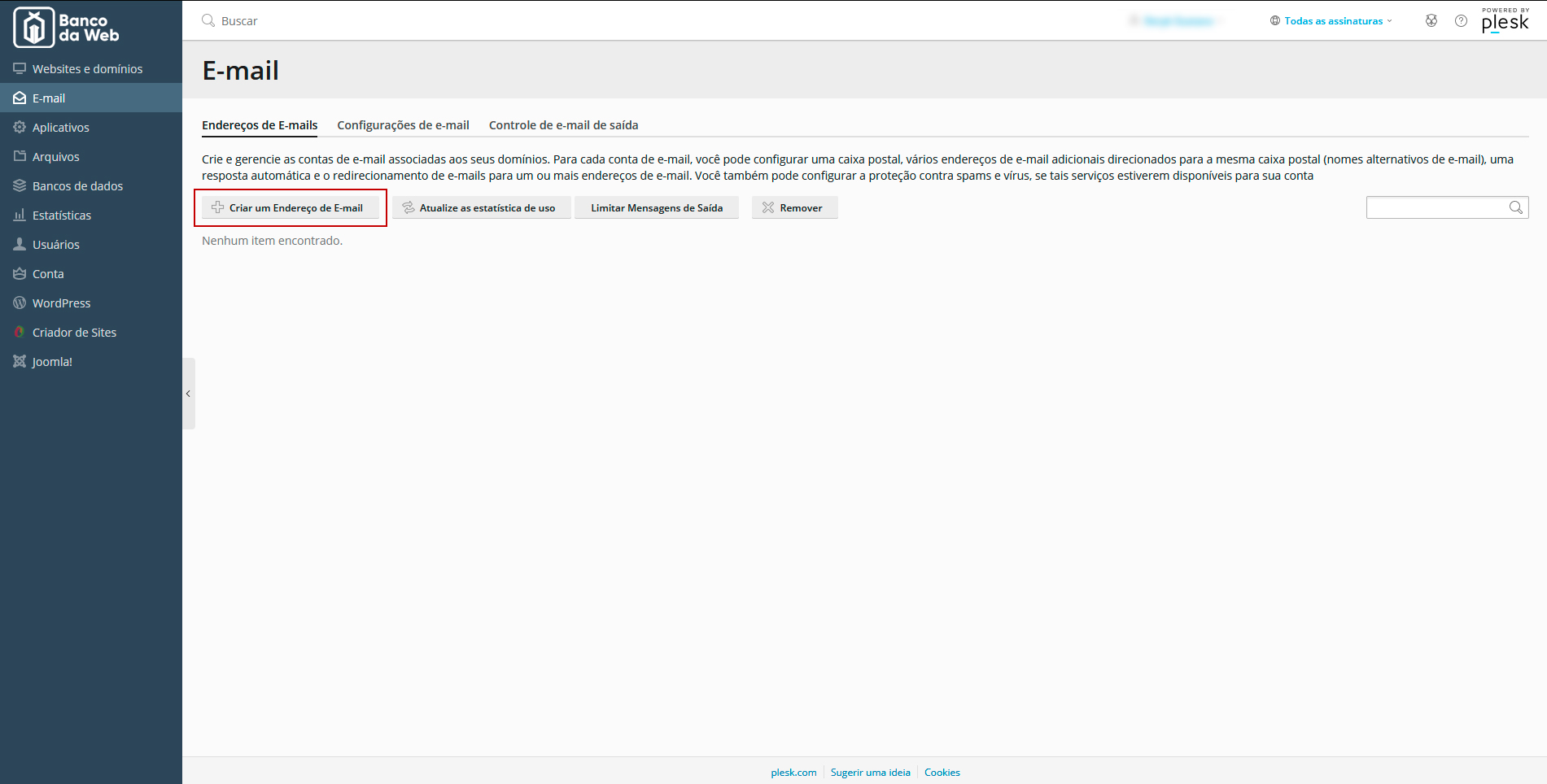
- Clique para criar um novo endereço de e-mail. O formulário aparece com os campos abaixo.
- Endereço de e-mail: digite só o nome, como
contato. Não é preciso escrever o @ nem o domínio. - Endereço de e-mail externo (opcional): um e-mail seu que já existe, usado para redefinir a senha caso você perca o acesso à caixa nova.
- Senha e confirmação: use uma senha forte, com letras, números e símbolos como
!@#$%. Digite a mesma senha nos dois campos. - Caixa postal: deixe o tamanho padrão, a não ser que você tenha um motivo para limitar ou ampliar.
- Confirme com OK. O Plesk mostra o novo endereço na lista.
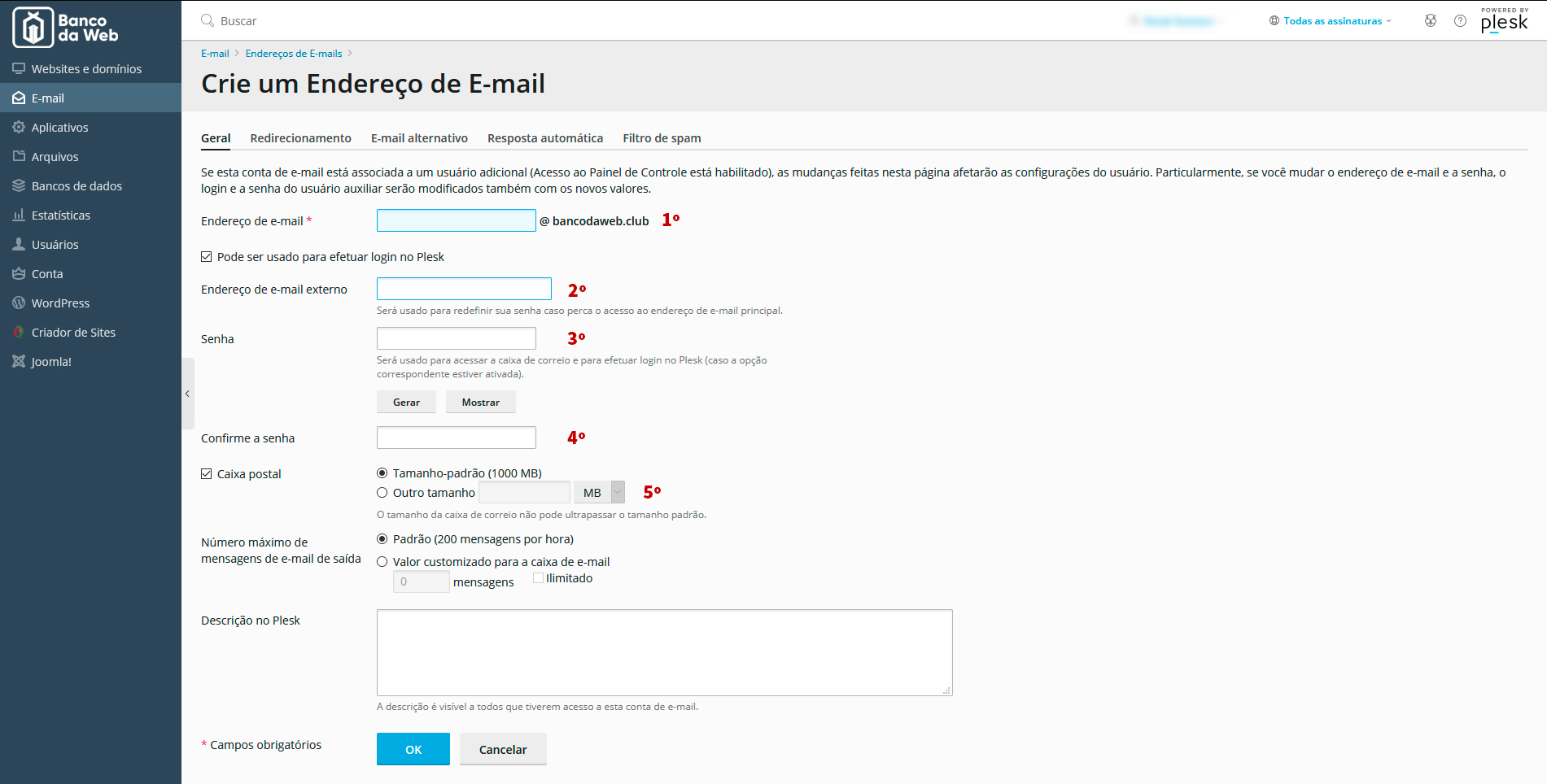
Os nomes dos botões e a posição dos campos podem variar conforme a versão do Plesk, mas a lógica é a mesma: nome, senha, tamanho da caixa e confirmação.
Como acessar a caixa pelo navegador
Sem instalar nada, você pode ler e enviar mensagens pelo webmail em webmail.waycloud.com.br ou, se preferir, em webmail.seudominio.com. Entre com o endereço completo e a senha criada. É a forma mais rápida de testar se a conta funciona.
Configurar no celular e no computador
Para usar a conta em um aplicativo de e-mail, cadastre-a como conta manual com estes dados:
- Usuário: o endereço completo, como
[email protected]. - Servidor de entrada IMAP:
imap.seudominio.com, porta 993 com SSL/TLS. - Servidor de entrada POP:
pop.seudominio.com, porta 995 com SSL/TLS. - Servidor de saída SMTP:
smtp.seudominio.com, porta 465 com SSL/TLS, com autenticação usando o mesmo usuário e senha.
Prefira o IMAP, porque ele mantém as mensagens sincronizadas entre todos os seus aparelhos. Tutoriais prontos para cada sistema:
Se o seu painel for cPanel
Algumas hospedagens usam o cPanel em vez do Plesk. O objetivo é o mesmo, mas as telas são outras. O passo a passo está em como criar conta de e-mail no cPanel.
Boas práticas com e-mail profissional
- Use uma senha diferente para cada caixa e troque-a se alguém sair da equipe.
- Crie endereços por função (
financeiro,vendas) em vez de depender de uma única caixa pessoal. - Faça backup periódico das mensagens importantes. Veja como em fazer backup de seus e-mails.
Se você precisa de mais caixas, mais espaço ou de uma estrutura só para e-mail, conheça o e-mail profissional da Way Cloud.
Perguntas frequentes
Quantas contas de e-mail posso criar no Plesk?
Depende do plano de hospedagem contratado. Consulte os limites do seu plano ou pergunte à equipe de suporte antes de planejar muitas caixas.
Esqueci a senha do e-mail. E agora?
Se você cadastrou um e-mail externo na criação, use-o para redefinir a senha. Caso contrário, entre no Plesk e altere a senha da conta diretamente na lista de endereços.
Posso usar IMAP e POP ao mesmo tempo?
Pode cadastrar a mesma conta nos dois formatos em aparelhos diferentes, mas o IMAP é o mais indicado, porque o POP costuma baixar e retirar as mensagens do servidor, o que dificulta ver tudo em vários dispositivos.
Meu e-mail não envia, mas recebe. O que verificar?
Confirme se o servidor SMTP está com autenticação ligada, porta 465 e SSL/TLS, usando o endereço completo como usuário. Persistindo o erro, abra um chamado pela Área do Cliente.