

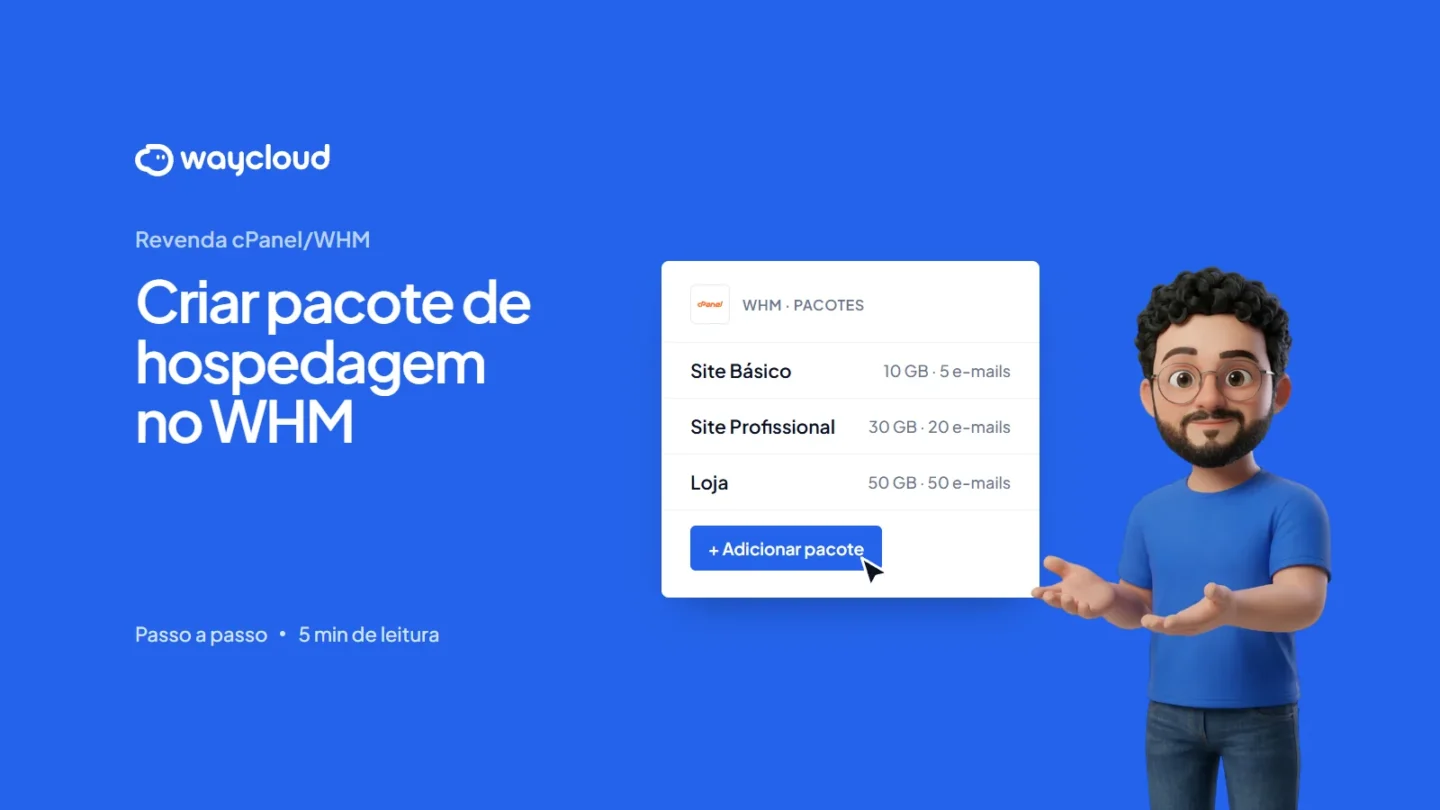
Para criar um pacote de hospedagem no WHM, abra Funções de pacote (Package Manager), clique em Adicionar um pacote (Add a Package), defina nome, disco, banda, limites de e-mail, bancos e domínios e salve. A partir daí, o pacote aparece na lista de planos que você escolhe ao criar cada conta de cliente.
Usa revenda com Plesk? Veja como fazer isso no Plesk.
Se você ainda não tem o WHM, a revenda cPanel/WHM white label da Way Cloud entrega o acesso depois da confirmação do pagamento. Os nomes de menu abaixo podem variar um pouco conforme a versão do WHM, mas o caminho é sempre o mesmo: pacotes ficam na seção de funções de pacote.
O que é um pacote no WHM
Pacote é o molde de um plano. Ele guarda os limites que cada conta vai receber: espaço em disco, tráfego, quantidade de contas de e-mail, bancos de dados, domínios e subdomínios. Você cria o pacote uma vez e o reaproveita em todos os clientes que contratarem aquele plano.
É no pacote que o seu produto ganha forma. O nome que você escolhe (por exemplo, Site Básico, Site Profissional e Loja) é o que aparece na lista de planos do WHM e o que você usa para organizar a sua oferta.
Como criar um pacote passo a passo
- Acesse o WHM com o usuário e a senha da revenda.
- Use a busca do menu lateral e digite
package. Abra Adicionar um pacote (Add a Package). - Em Nome do pacote (Package Name), escreva um nome curto e claro. Evite espaços e acentos se você usa automação ou integração com cobrança.
- Em Cota de disco (Disk Quota), informe o espaço em MB ou marque a opção ilimitada, se o seu plano de revenda permitir.
- Em Banda mensal (Monthly Bandwidth Limit), defina o tráfego mensal. Deixe ilimitado só se você realmente quer oferecer isso.
- Preencha os limites de contas de e-mail, bancos de dados, subdomínios, domínios estacionados (parked) e domínios adicionais (addon).
- Escolha o tema do cPanel (cPanel Theme) e, se houver, a lista de recursos (Feature List) que o cliente poderá usar.
- Clique em Adicionar (Add). O WHM mostra uma confirmação e o pacote já pode ser escolhido na criação de contas.
Se o campo de um recurso estiver bloqueado ou ausente, o limite pode estar controlado pelo plano de revenda. Nesse caso, abra um chamado e a equipe confirma o que o seu plano permite.
O que significa cada limite
- Disco: soma de arquivos do site, e-mails e backups guardados na conta. Sites com muitas imagens e lojas consomem mais.
- Banda: quantidade de dados que os visitantes baixam por mês. Para sites comuns, é raro chegar perto do limite.
- Contas de e-mail: quantas caixas o cliente pode criar. Um negócio pequeno costuma precisar de poucas.
- Limite de bancos de dados: cada WordPress usa um. Quem cria vários sites na mesma conta precisa de mais.
- Domínios adicionais: quantos sites extras o cliente pode hospedar além do principal. Veja como funcionam em como configurar um domínio adicional.
- Recursos (Feature List): o que aparece no cPanel do cliente. Esconder o que ele não usa deixa o painel mais simples.
Como editar um pacote que já existe
Abra Editar um pacote (Edit a Package), escolha o pacote na lista, altere os campos e salve. Duas observações importam antes de mexer.
- Em geral, a alteração vale para as contas que já usam o pacote. Se você reduz o disco de um plano, clientes que já passaram do novo limite podem ser afetados. Aumente com tranquilidade, reduza com cuidado.
- Se precisar de um limite diferente para um cliente específico, é mais seguro criar um pacote novo para ele do que mexer no pacote compartilhado.
Para apagar um pacote, use Excluir um pacote (Delete a Package). Só faça isso quando nenhuma conta depender dele.

Boas práticas para montar 3 planos
Três planos são suficientes para a maioria das revendas. Mais opções confundem o cliente e dão trabalho de manutenção.
- Plano de entrada: para sites simples, de um domínio, com poucas contas de e-mail. É o plano que você oferece para começar.
- Plano intermediário: o que você quer vender mais. Mais disco, e-mails ilimitados ou em número generoso e mais bancos de dados.
- Plano completo: para lojas e clientes com mais de um site. Inclui domínios adicionais e mais espaço.
Algumas regras ajudam a não se enrolar depois:
- Some o disco de todas as contas e compare com o espaço do seu plano de revenda. Vender mais do que você tem só funciona se a maioria dos clientes usar bem menos do que o limite.
- Use nomes que o cliente entende, ligados ao uso (site, loja) e não a números técnicos.
- Deixe uma diferença clara entre um plano e o seguinte. Se dois planos parecem iguais, o cliente escolhe o mais barato.
- Defina o preço no seu sistema de cobrança. O WHM guarda os limites, não o valor que você cobra.
Na Way Cloud, as contas da revenda têm limites próprios com CloudLinux, então um site com pico de acessos não derruba os demais. Isso dá segurança para o seu plano de entrada, mas não substitui o cuidado de dimensionar os limites. Os detalhes do plano estão na página de revenda de hospedagem.
Depois de criar o pacote
Teste antes de vender. Crie uma conta de teste com o pacote, entre no cPanel e confira se os limites e os recursos aparecem como você planejou. Se tudo estiver certo, o próximo passo é criar a conta de um cliente no WHM.
Perguntas frequentes
Posso mudar um cliente de pacote depois?
Sim. No WHM, use a função de alterar o pacote da conta (Upgrade/Downgrade an Account) e escolha o novo pacote. A conta passa a seguir os limites do pacote novo. Verifique o uso de disco antes de fazer um downgrade.
Quantos pacotes eu devo criar?
Comece com três. Crie pacotes extras só quando houver um pedido recorrente que os três não atendem, como um plano para lojas maiores.
Por que não consigo definir disco ilimitado?
O limite máximo depende do seu plano de revenda e das regras do servidor. Se o campo estiver bloqueado, abra um chamado pela área do cliente e peça confirmação do que o seu plano permite.
O pacote define o preço que cobro do cliente?
Não. O pacote guarda apenas os limites técnicos. O valor e a cobrança ficam no sistema que você usa para vender, como um sistema de faturas ou planilha.