


Instalado, o Way Mail abre na sua própria janela, com um ícone na barra de tarefas, como qualquer programa. Ele continua sendo o mesmo Way Mail: você não precisa baixar nada de fora.
Passo a passo
- Abra o Way Mail no navegador (Chrome ou Edge) e entre com a sua caixa.
- Clique na sua foto (canto superior direito) para abrir o menu do perfil.
- Em Gerenciar, clique em Instalar o app.
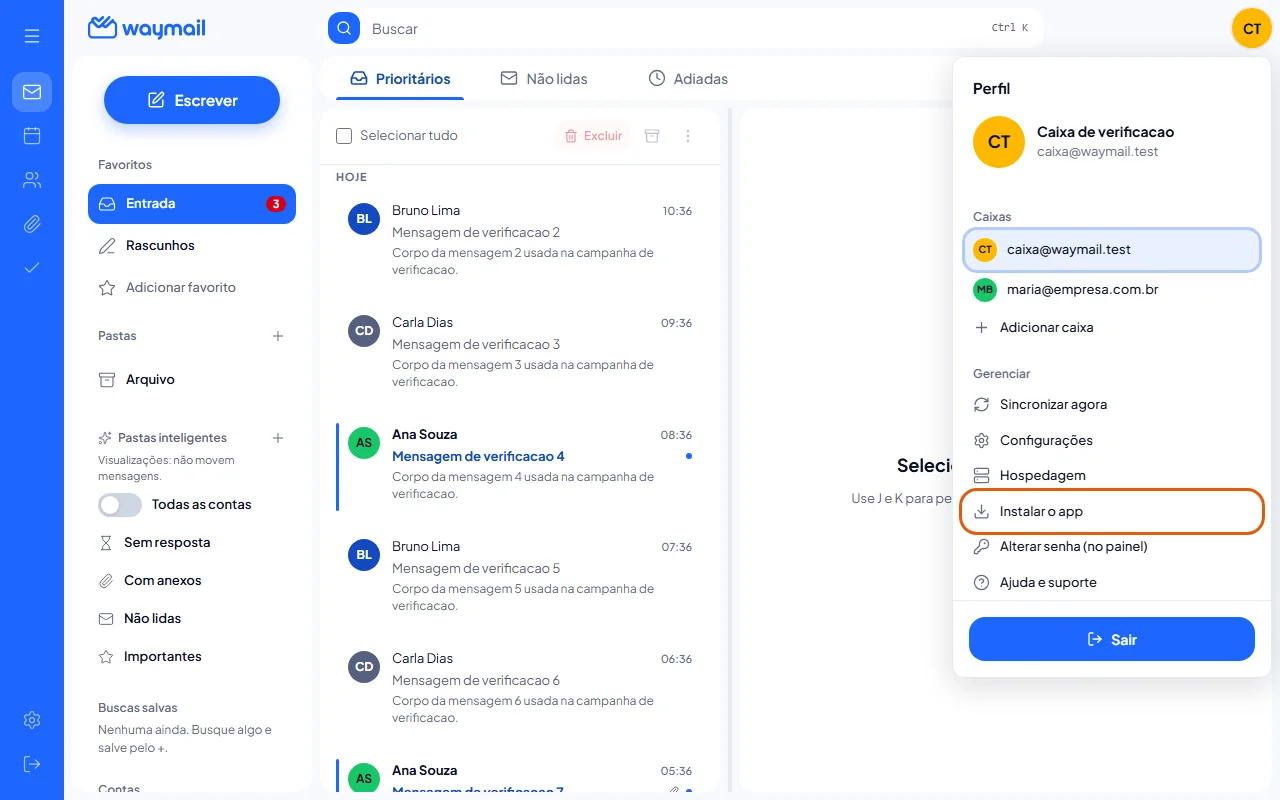
- O navegador pergunta se você quer instalar. Confirme.
- O Way Mail abre em uma janela própria. Da próxima vez, abra pelo ícone no menu Iniciar ou na área de trabalho.
Não aparece “Instalar o app”?
O item só aparece quando o navegador oferece a instalação. Por isso:
- No Safari e no Firefox a opção não existe, e o menu não mostra o item.
- Se você já instalou, o item some.
- Se o navegador ainda não ofereceu a instalação, tente de novo mais tarde ou use outro navegador (Chrome ou Edge).
Atalho para e-mail
Com o app instalado, o navegador pode oferecer o Way Mail para abrir os links de e-mail dos sites, já com a mensagem pronta para escrever. Nada é enviado sem você clicar em Enviar.
Não funcionou?
Fale com a Way Cloud:
- Central de ajuda: https://waycloud.com.br/ajuda/
- WhatsApp: (44) 99147-5957
- E-mail: [email protected]