

Criar um evento
- Na barra azul à esquerda, clique no ícone do Calendário.
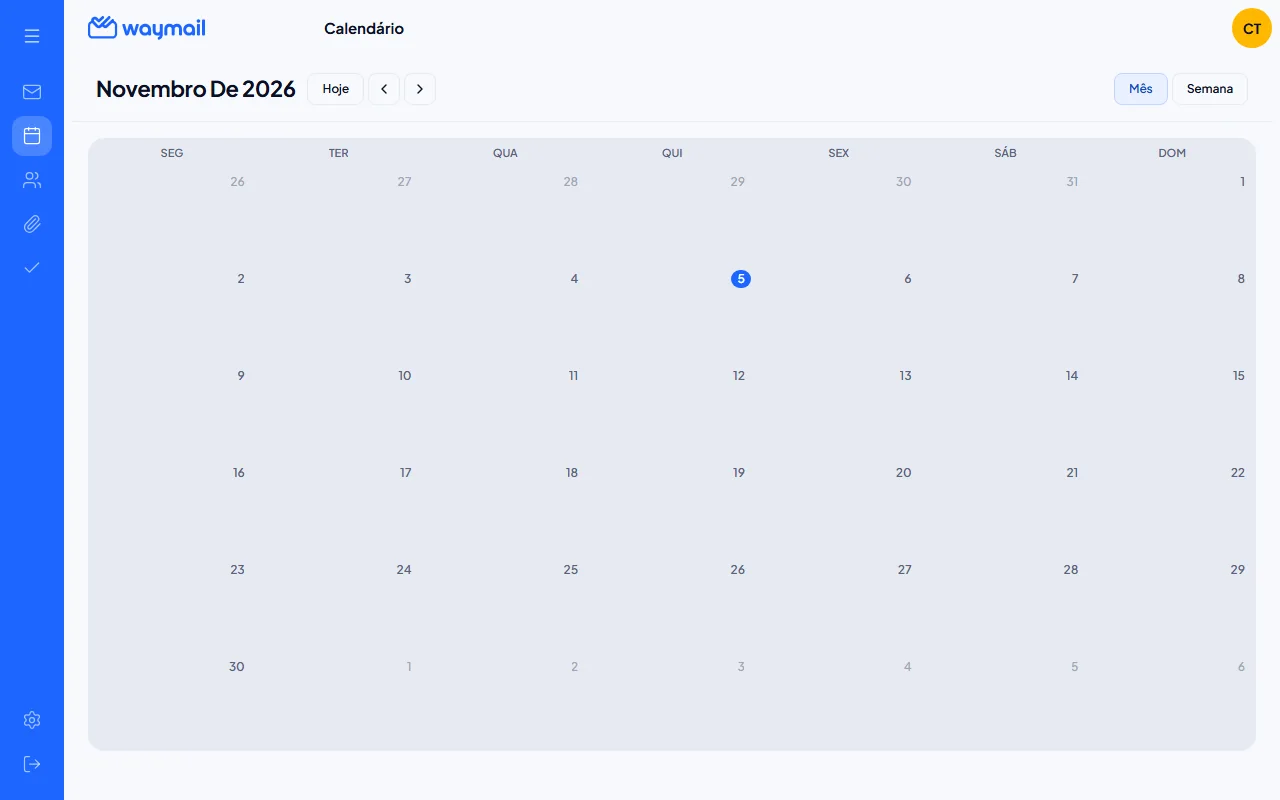
- Clique no dia do evento.
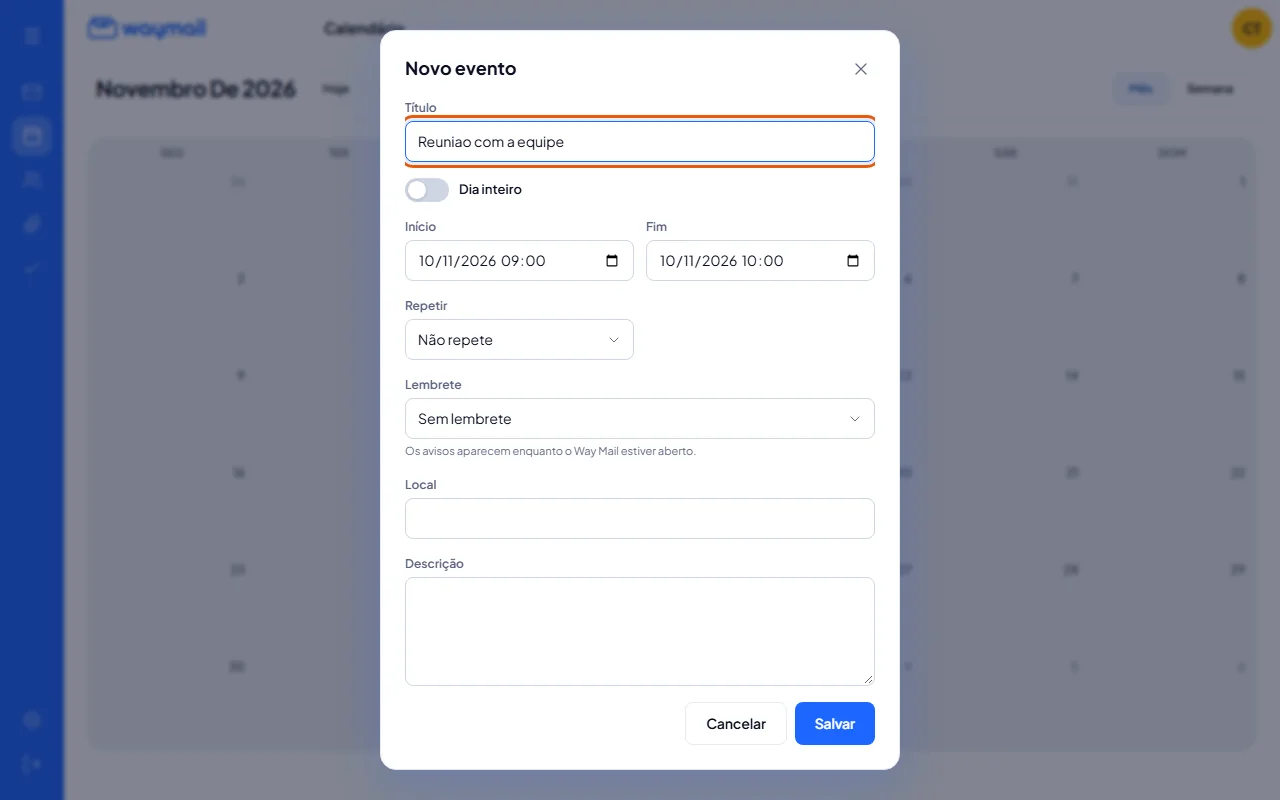
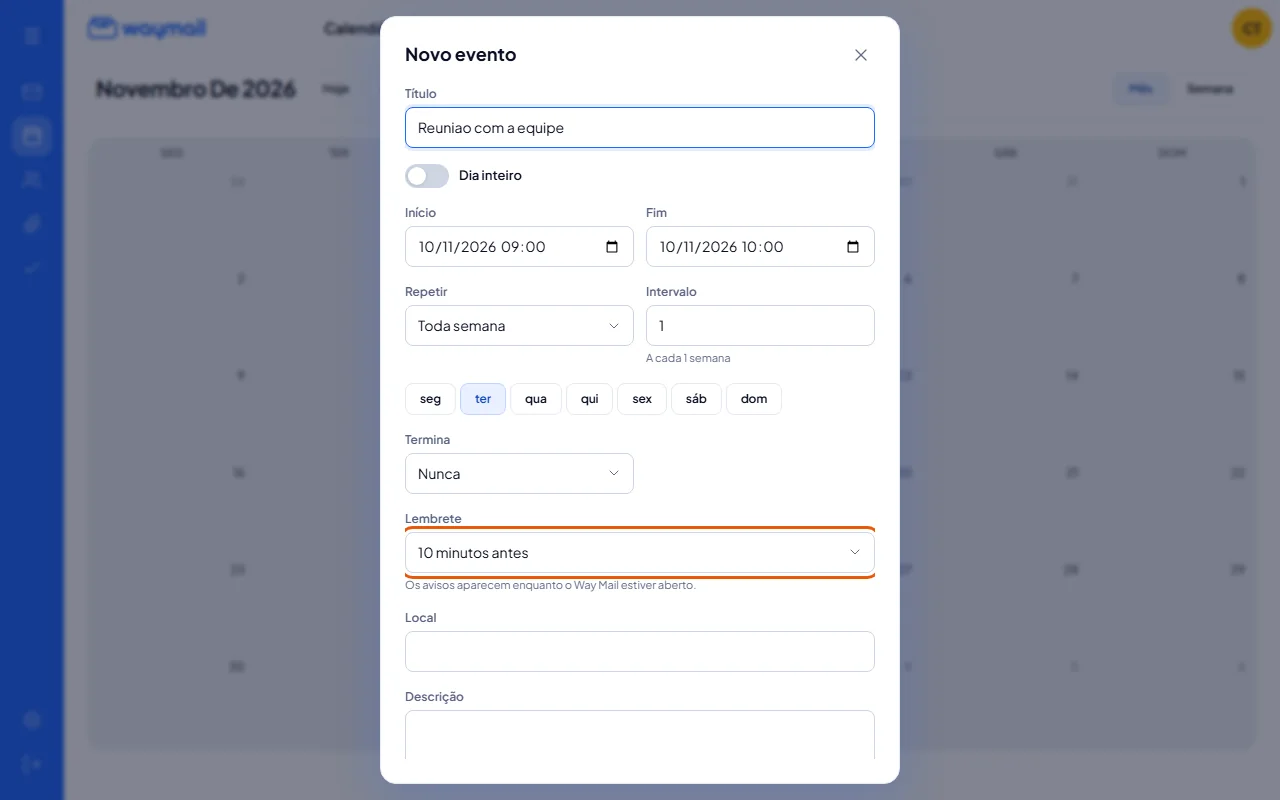
- Na janela Novo evento, escreva o Título. Ajuste Início e Fim, ou ligue Dia inteiro.
- Se quiser, preencha Local e Descrição.
- Clique em Salvar. O evento aparece no dia, e um clique nele permite editar ou excluir.
Use Mês ou Semana, no canto direito, para mudar a visão, e as setas ao lado de Hoje para trocar de período.
Eventos que se repetem
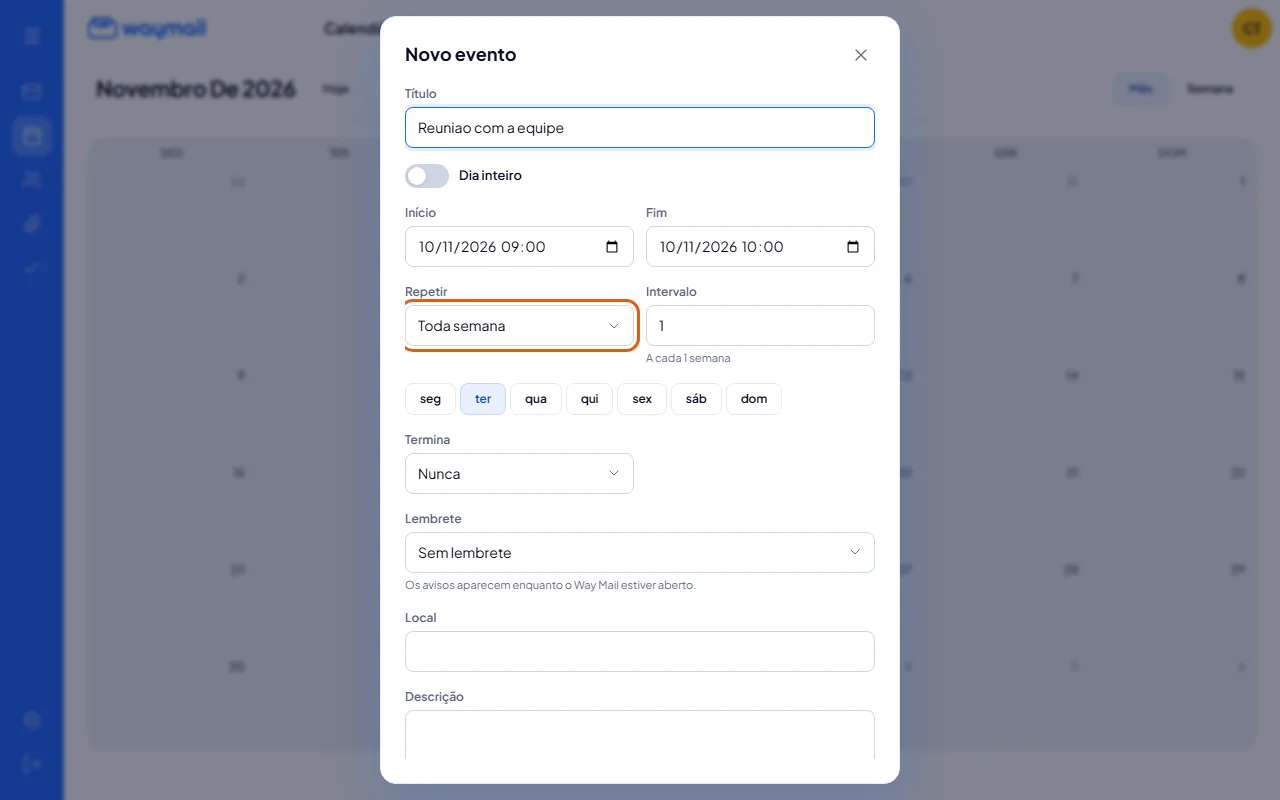
Na janela do evento, em Repetir, escolha com que frequência ele acontece: todo dia, toda semana, todo mês ou todo ano. Dá para ajustar:
- Intervalo: por exemplo, a cada 2 semanas.
- Dias da semana: nas repetições semanais, marque os dias (seg, ter, qua…).
- Termina: nunca, em um último dia ou depois de um número de vezes.
Lembretes
Em Lembrete, escolha quanto tempo antes do evento o Way Mail deve avisar (de 5 minutos a 1 dia antes). O aviso só aparece enquanto o Way Mail estiver aberto no navegador ou no app. Com o Way Mail fechado, nenhum aviso chega. Na janela do evento, o botão Ativar avisos do navegador pede ao navegador a permissão para mostrar os avisos.
Convites de reunião
Quando alguém envia um convite de reunião por e-mail (um arquivo .ics), a mensagem mostra um cartão com o dia, o horário, o local e quem organizou.
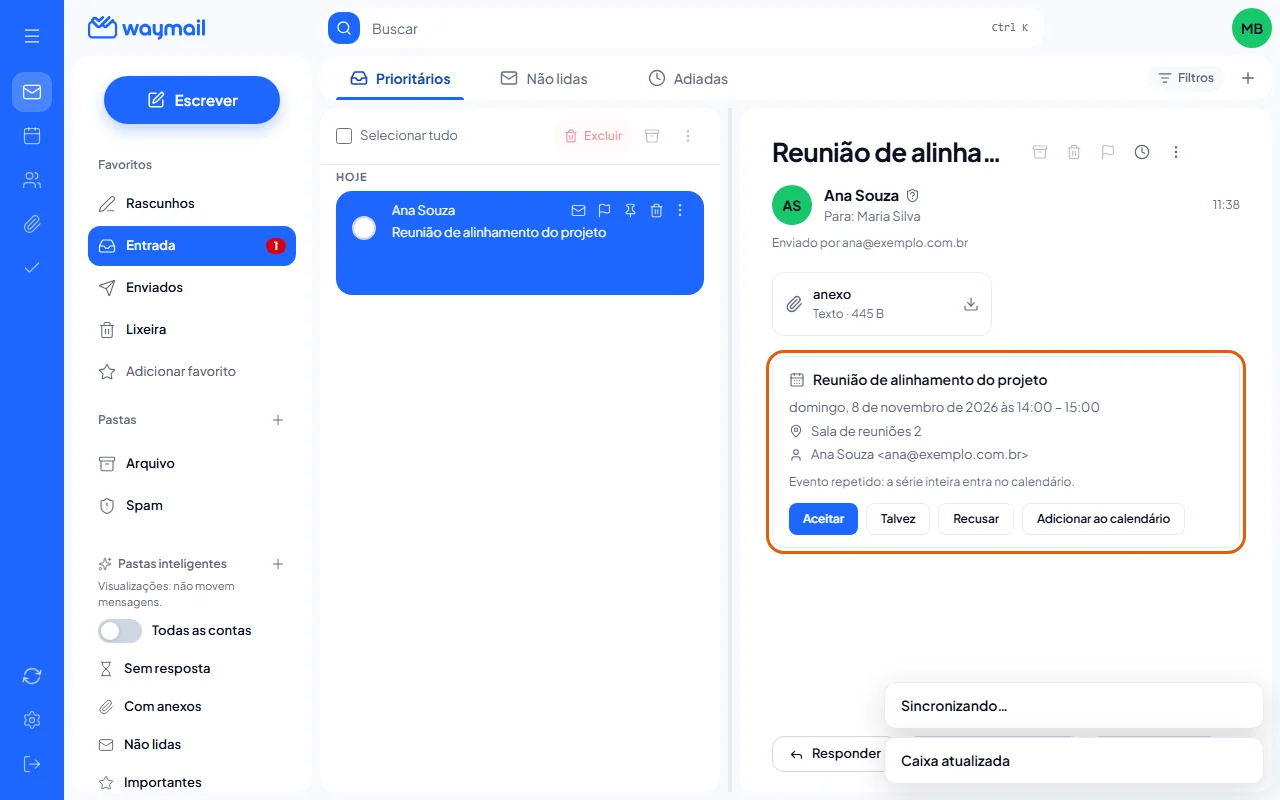
- Aceitar, Talvez e Recusar enviam a sua resposta para quem convidou (aparecem quando o convite pede resposta).
- Adicionar ao calendário coloca o evento na sua agenda. Responder ao convite e adicionar ao calendário são dois botões separados.
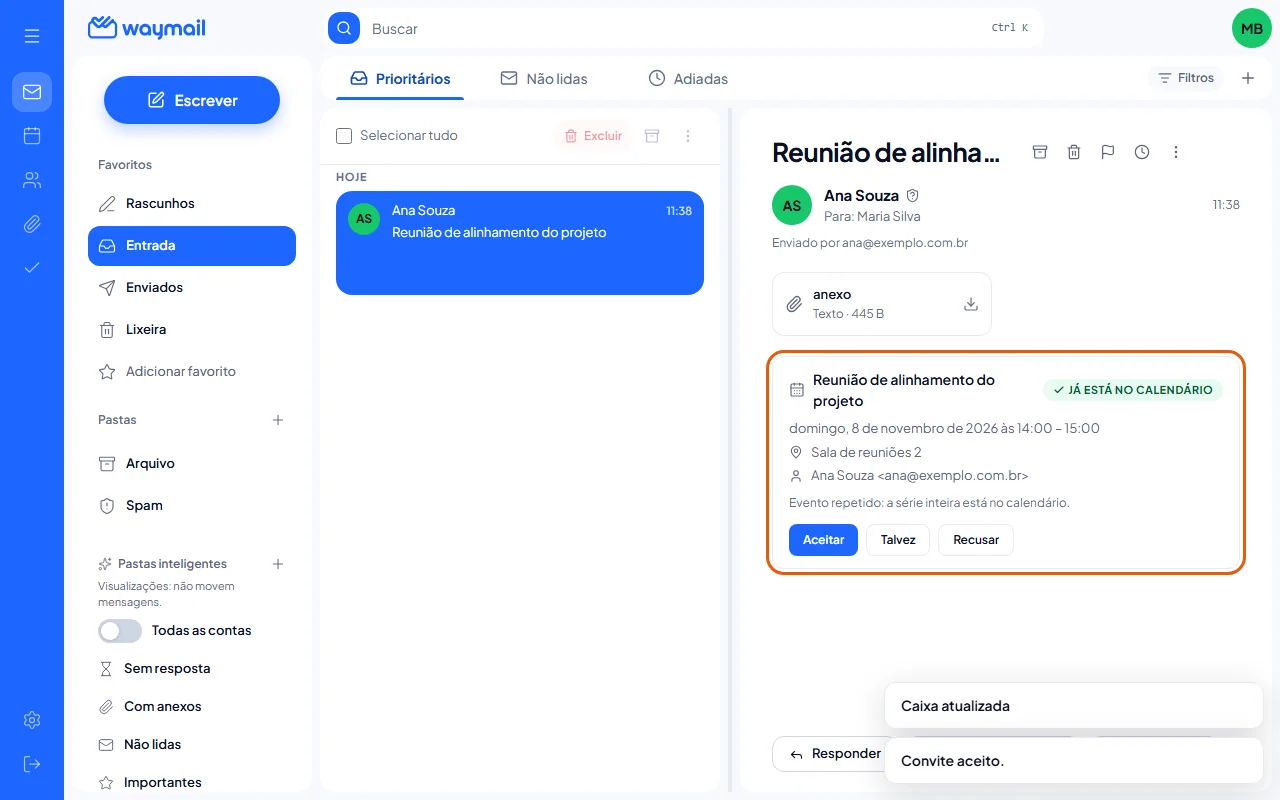
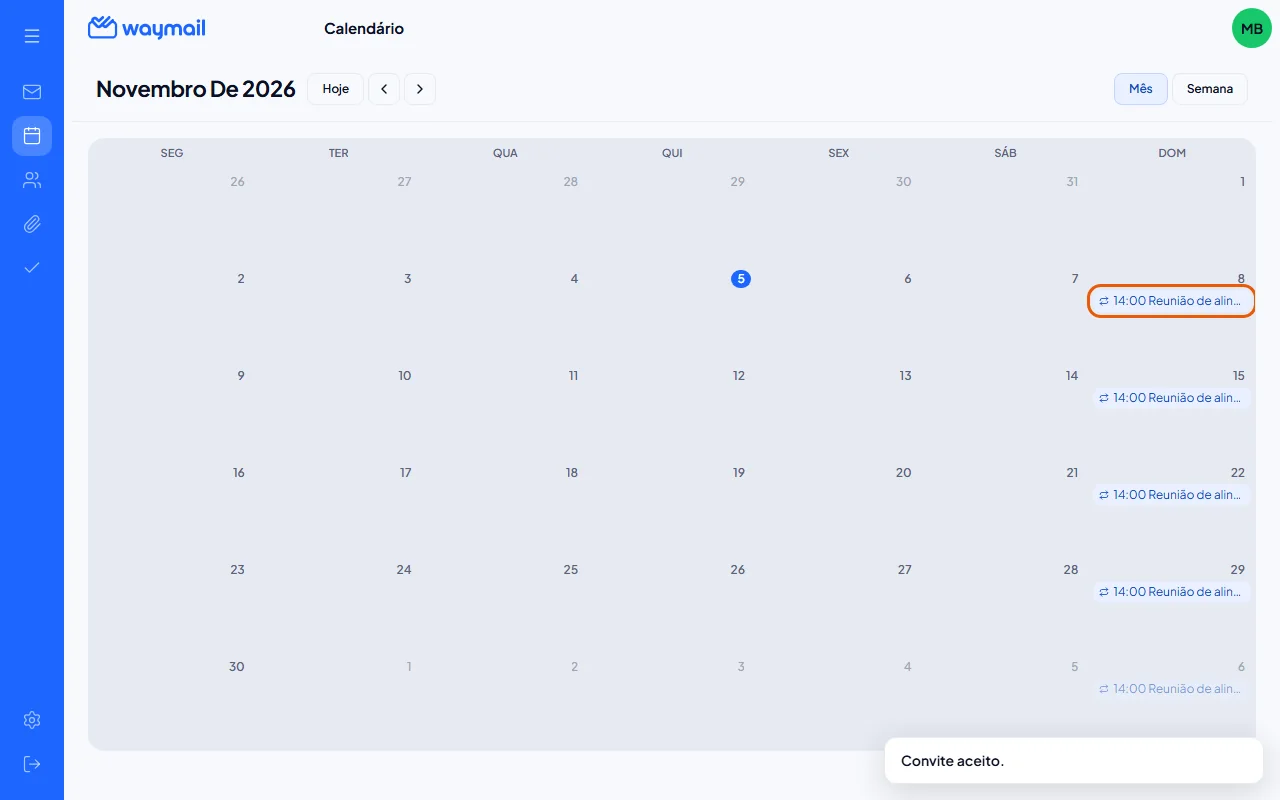
- Depois de aceitar, o cartão mostra “Já está no calendário” e o evento aparece na grade do calendário (num convite que se repete, a série inteira entra).
- Se o organizador cancelar, o cartão avisa “O organizador cancelou este evento” e oferece Remover do calendário.
Não funcionou?
Fale com a Way Cloud:
- Central de ajuda: https://waycloud.com.br/ajuda/
- WhatsApp: (44) 99147-5957
- E-mail: [email protected]