

Dá para ler e enviar os e-mails do seu domínio dentro do Outlook.com (Outlook online) conectando a sua conta nas configurações da Microsoft. O caminho que este tutorial mostra é o das contas conectadas: você informa o e-mail, a senha e os dados do servidor da Way Cloud, e o Outlook online passa a buscar e enviar as mensagens daquela conta.
Um aviso importante: a Microsoft muda os menus e os recursos do Outlook.com com frequência, e o recurso de conectar contas de outros provedores já mudou de lugar e de nome mais de uma vez. Se você não encontrar as opções descritas abaixo na sua conta, não é erro seu. Nesse caso, vá direto para a seção sobre a alternativa com o aplicativo do Outlook, que funciona de forma estável.
O que você precisa ter em mãos
- Uma conta Microsoft (Outlook.com ou Hotmail) para entrar no Outlook online.
- O endereço de e-mail completo do seu domínio, por exemplo
[email protected], e a senha dessa conta. - Os servidores da Way Cloud:
imap.seudominio.comoupop.seudominio.compara receber, esmtp.seudominio.compara enviar. Troqueseudominio.compelo seu domínio. - As portas: 993 (IMAP com SSL/TLS), 995 (POP3 com SSL/TLS) e 465 (SMTP com SSL/TLS). O usuário é o endereço de e-mail completo.
Passo a passo no Outlook online
- Acesse o Outlook online, entre na sua conta e abra as Configurações (o ícone de engrenagem, no canto superior).
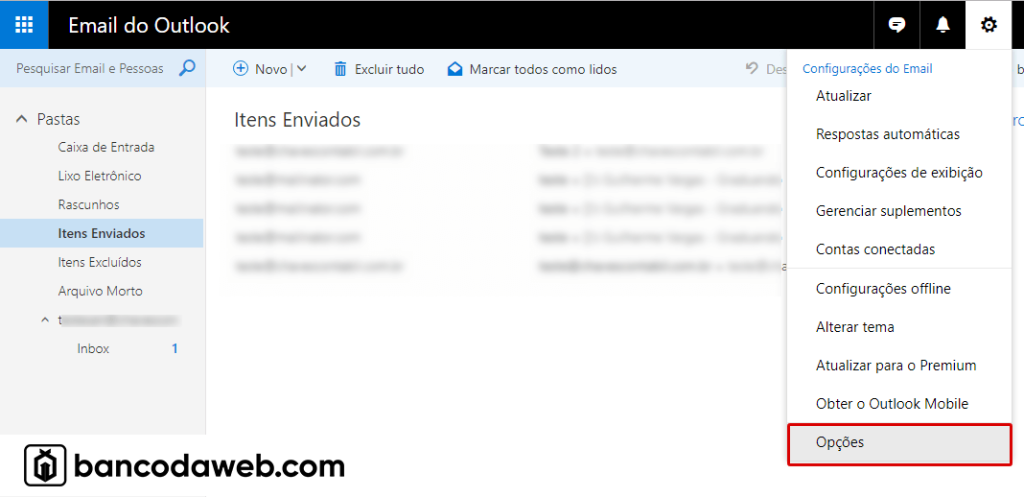
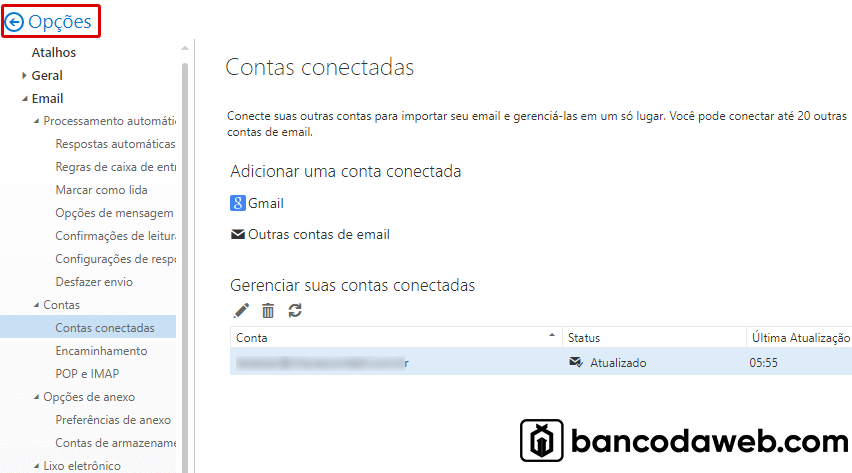
- Procure a área de contas de e-mail, chamada Contas conectadas em versões anteriores, e escolha adicionar Outras contas de e-mail.
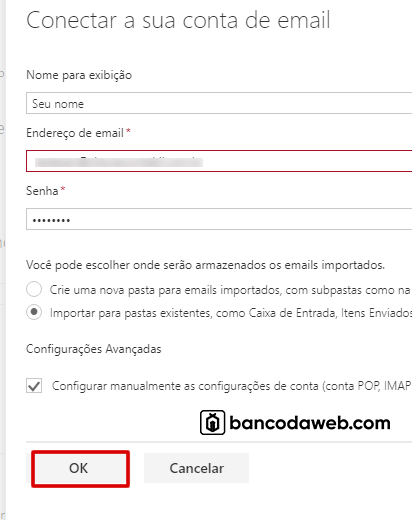
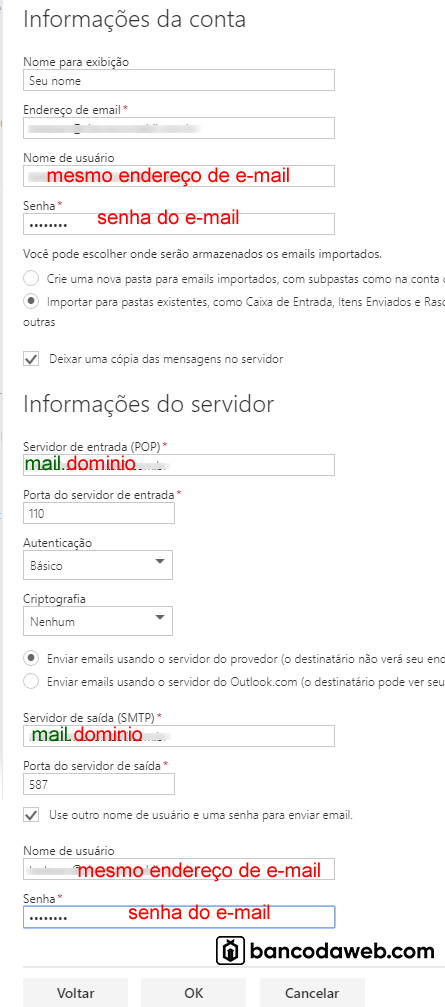
- Preencha o nome de exibição, o endereço de e-mail e a senha da conta. Marque a opção para configurar manualmente as configurações da conta e clique em Ok.
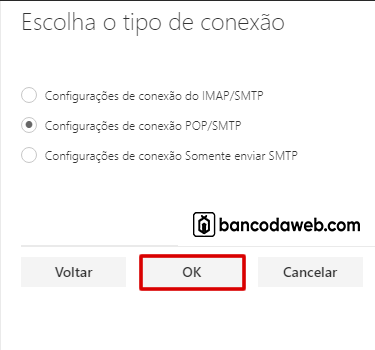
- Quando o Outlook perguntar o tipo de conta, escolha POP/SMTP (ou IMAP, se a sua versão oferecer) e clique em Ok.
- Preencha os dados dos servidores conforme a imagem de referência abaixo e a lista da seção anterior: servidor de entrada, porta, SSL/TLS ligado, servidor de saída
smtp.seudominio.comcom a porta 465, e o usuário igual ao e-mail completo. Ao final, clique em Ok.
- Aguarde o Outlook testar e salvar a configuração e clique em Ok para concluir.
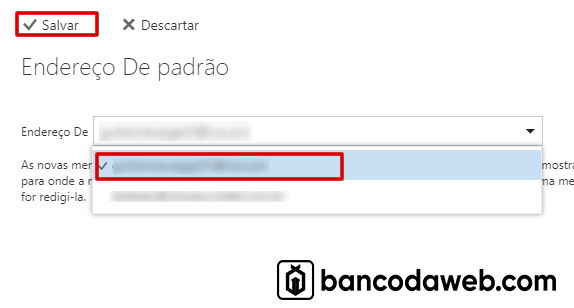
- Volte às opções do Outlook para finalizar. A conta passa a aparecer na lista de pastas e você pode escolher usá-la como endereço de envio.
Se a opção não existe mais na sua conta
A Microsoft pode ter removido ou trocado esse recurso, principalmente em contas novas. Nesse caso, a alternativa confiável é configurar a conta em um aplicativo de e-mail que fale IMAP e SMTP direto com o servidor da Way Cloud:
- No computador, use o Outlook instalado: como configurar sua conta de e-mail no Outlook.
- No celular Android, use o app Outlook: configurar e-mail IMAP no Outlook Android.
Você também sempre pode ler e enviar pelo webmail, sem configurar nada.
Erros comuns
- Falha de autenticação. O usuário precisa ser o e-mail completo, não só a parte antes do
@. Confira a senha no webmail primeiro. - Não recebe, mas envia. Revise o servidor de entrada e a porta. Com IMAP use 993, com POP3 use 995, sempre com SSL/TLS.
- Não envia. Confira se o servidor de saída é
smtp.seudominio.comna porta 465 com SSL/TLS e se ele pede autenticação. - Mensagens demoram. No Outlook online, contas conectadas costumam ser verificadas em intervalos, não em tempo real. Se você precisa de resposta imediata, prefira o aplicativo com IMAP.
Ainda sem resultado? Abra um chamado em app.waycloud.com.br/submitticket.php. Para ter caixas no seu domínio, veja o e-mail profissional.
Perguntas frequentes
Posso usar IMAP em vez de POP3?
Se a sua versão do Outlook online oferecer IMAP, ele costuma ser melhor, porque mantém as pastas sincronizadas. Use a porta 993 com SSL/TLS.
Preciso de uma conta Hotmail ou Outlook.com?
Sim, o Outlook online é a conta Microsoft. O e-mail do seu domínio é conectado a ela como uma conta adicional.
Qual é o servidor de envio?
smtp.seudominio.com, porta 465, com SSL/TLS e o mesmo usuário e senha do e-mail.
A opção não aparece. O que faço?
Use o app Outlook no computador ou no celular com IMAP e SMTP, pelos tutoriais indicados acima.