

A verificação em duas etapas protege a sua conta no Way Mail. Além da senha, cada entrada passa a pedir um código de 6 números que muda toda hora e aparece em um aplicativo no seu celular.
Você vai precisar de um aplicativo autenticador no celular, como o Google Authenticator ou o Microsoft Authenticator (outro aplicativo autenticador também serve).
Passo a passo
- Entre no Way Mail. Clique na sua foto (canto superior direito) e em Configurações. No menu à esquerda, escolha Verificação em duas etapas.
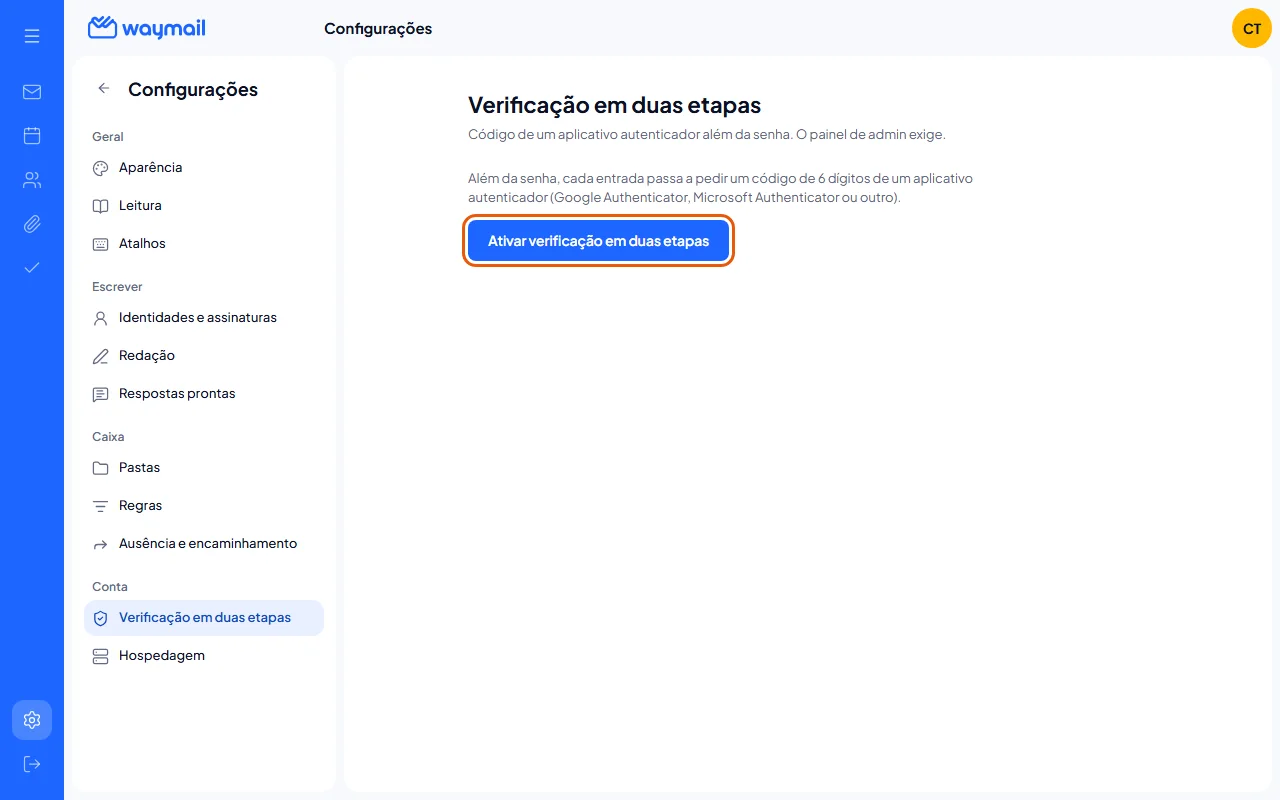
- Clique em Ativar verificação em duas etapas.
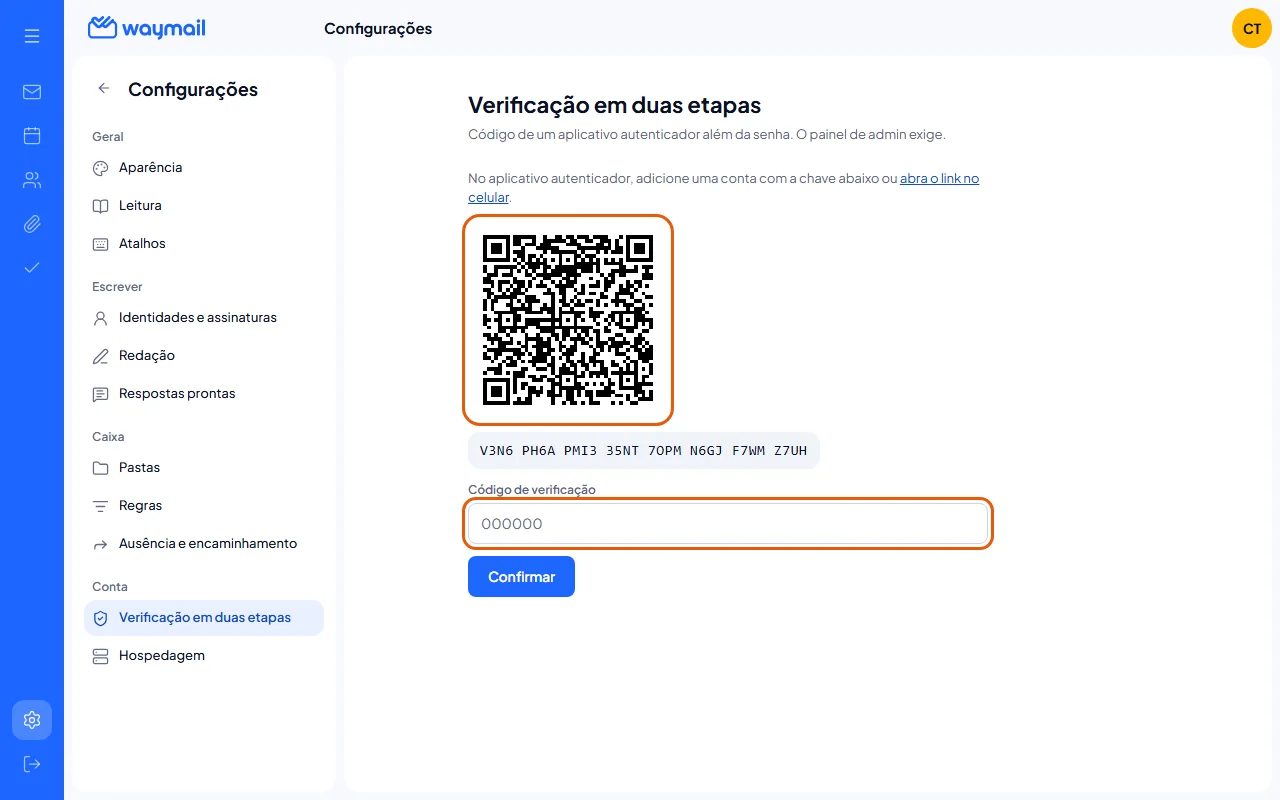
- No celular, abra o aplicativo autenticador e escolha adicionar uma conta, lendo o QR code que aparece na tela do Way Mail. Se não conseguir ler o QR code, digite no aplicativo a chave escrita logo abaixo dele.
- O aplicativo passa a mostrar um código de 6 números. Digite esse código no campo Código de verificação e clique em Confirmar.
- Pronto: aparece o aviso “Verificação em duas etapas ativa”. A partir da próxima entrada, o Way Mail vai pedir o código depois da senha.
Se o código for recusado, confira se o horário do celular está certo (de preferência em modo automático) e use o código novo que o aplicativo mostrar.
Importante: guarde o acesso ao aplicativo
Hoje o Way Mail não tem códigos de recuperação nem tela para desligar a verificação em duas etapas. Se você trocar de celular ou perder o aplicativo sem ter o acesso à conta no autenticador, você não consegue entrar com a sua conta. Nesse caso, fale com o suporte da Way Cloud. Antes de qualquer coisa, a equipe confirma que é você pelo contato cadastrado na Way Cloud; depois redefine a verificação da sua conta. Aí você entra só com a senha e ativa a verificação de novo, no celular novo, seguindo o passo a passo acima. Faça isso logo: enquanto não ativar, a conta fica protegida só pela senha.
Antes de trocar de celular, passe a conta do autenticador para o aparelho novo (o seu aplicativo costuma ter a opção de exportar ou transferir contas). Só então use o celular novo.
Não funcionou?
Fale com a Way Cloud:
- Central de ajuda: https://waycloud.com.br/ajuda/
- WhatsApp: (44) 99147-5957
- E-mail: [email protected]