

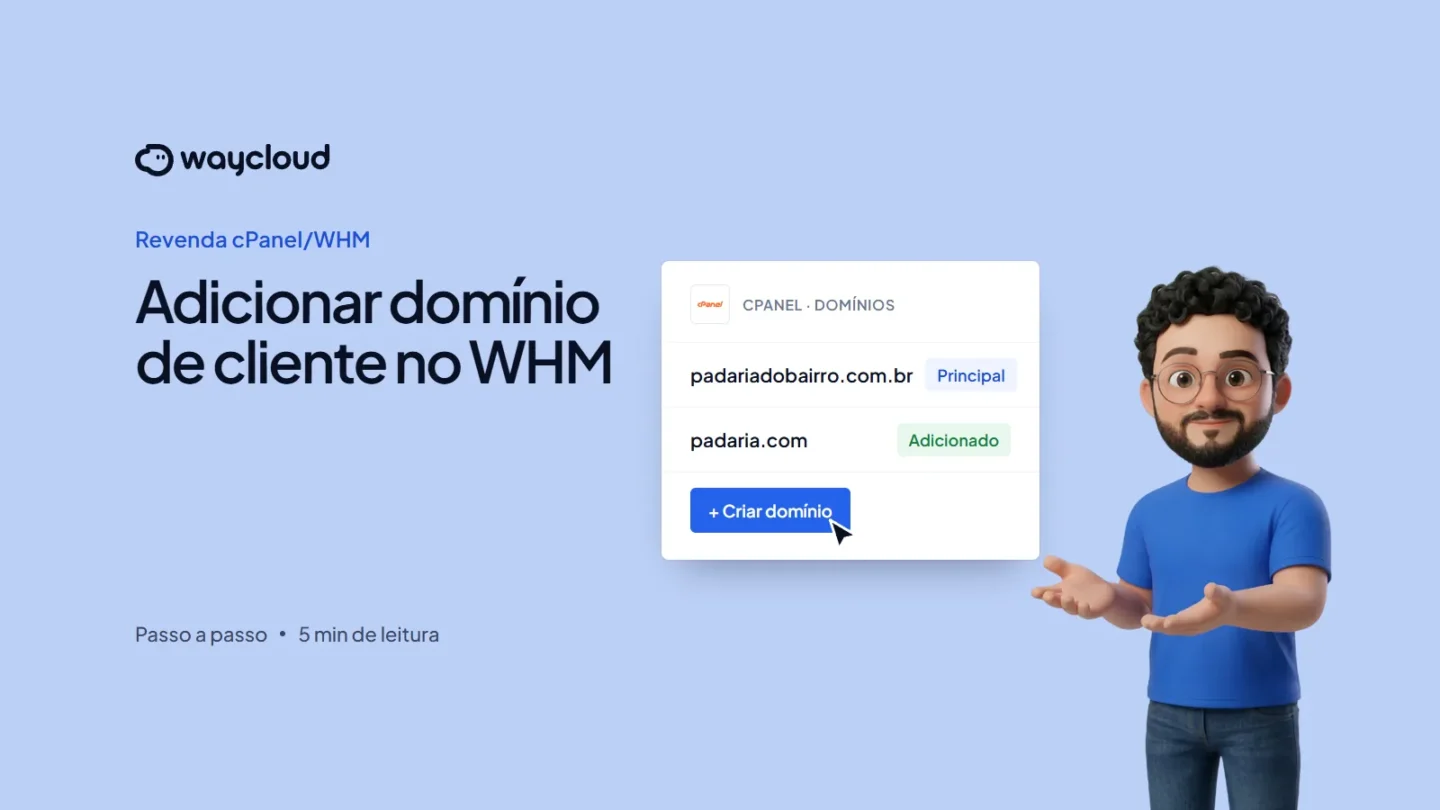
Para adicionar um domínio a um cliente, você tem três caminhos: o domínio principal, informado na criação da conta no WHM; o domínio adicional (addon), criado dentro do cPanel da conta, com pasta e site próprios; e o domínio estacionado ou alias, que mostra o mesmo site de outro domínio. Em todos os casos, o domínio só funciona de verdade depois que o DNS aponta para o servidor.
Usa revenda com Plesk? Veja como fazer isso no Plesk.
Na revenda cPanel/WHM da Way Cloud, cada domínio de cliente fica em uma conta isolada. Isso importa na hora de escolher o tipo de domínio, porque o addon divide os recursos da mesma conta, enquanto uma conta nova tem os próprios limites.
Qual tipo de domínio escolher
- Domínio principal: o domínio com que a conta nasce. Está ligado ao usuário do cPanel e à pasta
public_html. - Domínio adicional (Addon Domain): um segundo site na mesma conta, com pasta separada. Serve para um cliente que tem dois negócios ou duas marcas.
- Domínio estacionado (Alias/Parked Domain): um endereço extra que abre o mesmo site. Serve para variações de nome ou para o domínio .com junto do .com.br.
Uma regra prática: se o site é diferente, use addon. Se o site é o mesmo com outro endereço, use alias. Se é outro cliente, crie uma conta nova.
Domínio principal na criação da conta
- No WHM, abra Criar uma nova conta (Create a New Account).
- Digite o domínio no campo Domínio (Domain), sem
www. - Complete usuário, senha, e-mail de contato e pacote.
- Clique em criar.
O WHM cria a zona de DNS desse domínio no servidor, com os registros básicos. O detalhe completo está em como criar uma conta de cliente no WHM.
Domínio adicional dentro do cPanel
O addon é criado no cPanel da conta, não no WHM. Você pode entrar pelo ícone de acesso na lista de contas do WHM, ou o cliente pode fazer sozinho.
- No cPanel, abra Domínios (Domains). Em versões mais antigas, o ícone se chama Domínios adicionais (Addon Domains).
- Clique em Criar um novo domínio (Create A New Domain).
- Digite o novo domínio.
- Deixe marcada a opção de criar uma pasta própria para o site. O cPanel sugere uma pasta com o nome do domínio.
- Clique em enviar. O domínio aparece na lista, com a pasta de destino.
Se a opção não aparecer, o pacote da conta pode estar sem domínios adicionais ou no limite. Edite o pacote no WHM ou aumente o limite da conta. Para o passo a passo no lado do cliente, veja como configurar um domínio adicional.
Domínio estacionado ou alias
No mesmo ícone de Domínios (Domains), escolha criar um domínio e marque que ele deve apontar para a pasta do domínio principal, em vez de ter uma pasta própria. Em versões mais antigas, o caminho é Domínios estacionados (Parked Domains).
O resultado é que dois endereços mostram o mesmo conteúdo. Se for WordPress, defina qual é o endereço principal para evitar conteúdo duplicado, e redirecione o outro. O passo a passo está em como configurar um domínio estacionado.

DNS: onde o domínio precisa apontar
Criar o domínio no cPanel prepara o servidor, mas não faz o endereço abrir sozinho. O visitante só chega ao site quando o domínio aponta para o servidor, e isso pode ser feito de duas formas:
- Trocando os servidores DNS no registro do domínio para
ns1.waycloud.com.brens2.waycloud.com.br, ou para os servidores informados no e-mail de boas-vindas da sua revenda. Para domínios .br, isso é feito no Registro.br. - Mantendo o DNS em outro lugar, como o do registrador ou o da Cloudflare, e criando lá um registro
Aapontando para o IP do servidor.
Se o fluxo do Registro.br pedir um ID técnico, use BAWEB13.
Propagação: quanto tempo leva
Depois de trocar o DNS, o novo endereço leva um tempo para ser conhecido pela internet. Em muitos casos, o site começa a abrir em minutos, mas em outros pode levar várias horas. Isso é a propagação, e ela explica por que você vê o site novo e o seu cliente ainda vê o antigo.
Enquanto isso, não mude o DNS de novo e não apague o site antigo. Se precisar testar antes, use o arquivo hosts do seu computador para apontar o domínio ao servidor só para você. Entenda o processo em o que é propagação.
Como conferir se funcionou
- Confira a lista de domínios no cPanel e veja se a pasta de destino é a esperada.
- Coloque um arquivo de teste na pasta e abra o endereço no navegador.
- Se abrir a página do servidor em vez do site, o DNS ainda está em outro lugar.
- Se o navegador avisar de certificado, espere a emissão do SSL, que depende do DNS já estar apontado.
Se o domínio é de um cliente que está vindo de outro provedor, a migração pode ser feita pela equipe da Way Cloud, sem custo, com testes antes de o DNS apontar. Veja as condições na página de migração para a revenda.
Perguntas frequentes
Posso usar addon para hospedar o site de outro cliente?
Dá, mas não é o ideal. Os dois sites dividem os limites da mesma conta, e quem acessa o cPanel enxerga os dois. Crie uma conta separada para cada cliente.
O domínio adicional conta no limite da revenda?
Isso depende de como o seu plano conta os domínios. O plano de revenda define a quantidade de domínios isolados. Confirme com a equipe antes de contar com addons para ampliar a sua carteira.
Meu cliente criou o domínio e o site não abre. E agora?
Confira se o DNS está apontado para o servidor e espere a propagação. Se passaram horas e nada mudou, abra um chamado com o domínio e o que aparece no navegador.
Preciso de SSL para cada domínio?
Sim. Cada domínio precisa do seu certificado. Na página da revenda, o SSL é informado como ilimitado, e a emissão acontece quando o domínio já aponta para o servidor.