


O TeamViewer é um programa de acesso remoto: ele permite que outra pessoa veja e controle a tela do seu computador pela internet, com a sua autorização. Na prática, é o que o suporte técnico usa quando explicar por telefone ou mensagem não resolve e é mais rápido olhar o problema diretamente. Para receber ajuda, você só precisa baixar o TeamViewer QuickSupport, abrir o arquivo e passar dois dados ao técnico: o ID e a senha que aparecem na tela.
O que é o TeamViewer e para que serve
O TeamViewer conecta dois computadores (ou um computador e um celular) por meio de um ID numérico e uma senha. Quem está do outro lado enxerga a sua tela, move o mouse e digita como se estivesse sentado na sua frente. Isso serve para:
- receber suporte técnico sem precisar sair de casa ou levar o computador a uma assistência;
- pedir ajuda para configurar e-mail, programas e impressoras;
- mostrar um erro que é difícil de descrever em palavras;
- acessar um computador seu à distância, quando ele está configurado para isso.
A Way Cloud informa na Central de Ajuda que, quando é preciso, o atendimento pode usar acesso remoto com AnyDesk ou TeamViewer, sempre com a sua autorização.
QuickSupport: a versão para quem só quer receber ajuda
O TeamViewer tem mais de uma forma de uso. O QuickSupport é o módulo pensado para computadores que você quer deixar acessíveis remotamente, mesmo que só por alguns minutos. Ele é mais leve e nem chega a ser instalado na máquina. Você executa o arquivo, a sessão acontece e, ao fechar o programa, a conexão remota termina. Não é preciso ter privilégios de administrador para abrir.
Como baixar e usar o TeamViewer QuickSupport
- Faça o download pelo site oficial: teamviewer.com/pt-br/download. Baixe sempre da página oficial, nunca de links recebidos por mensagem ou de sites de terceiros.
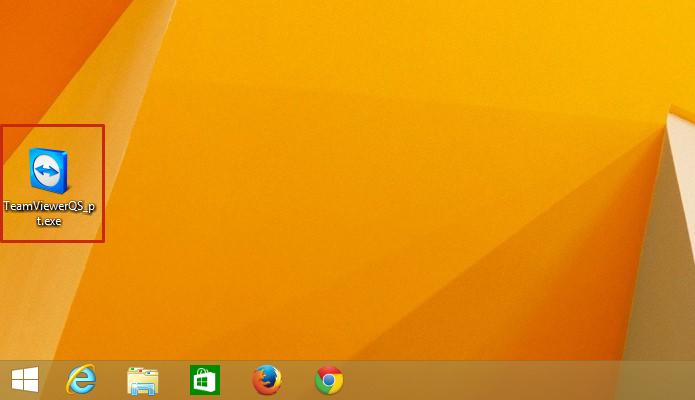
- Execute o arquivo baixado com um duplo clique. Não precisa instalar nem ter privilégios de administrador do sistema.
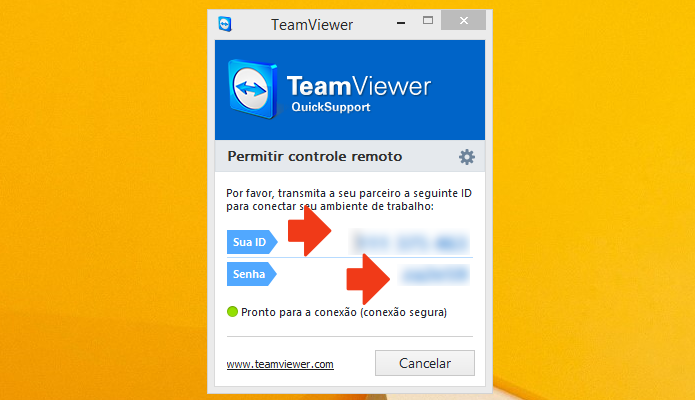
- Aguarde a janela abrir. Ela mostra o seu ID e a sua senha de acesso.
- Anote o ID e a senha e envie ao técnico que vai verificar o seu computador. Ele digita os dados no TeamViewer dele e a sessão começa.
- Acompanhe o que o técnico faz na tela. Se algo não parecer certo, feche o programa: a sessão termina na hora.
- Ao final do atendimento, feche o TeamViewer.
Segurança: o que você precisa saber antes de passar o ID
Dar acesso remoto é dar acesso ao seu computador, então vale ter alguns cuidados simples:
- Passe o ID e a senha só para quem você conhece e confia, e apenas depois de ter pedido o atendimento. Se alguém ligar oferecendo ajuda que você não pediu, desconfie.
- A sessão termina quando você fecha o programa. Feche o TeamViewer assim que o atendimento acabar.
- Fique de olho na tela. Você vê tudo o que o técnico faz e pode interromper quando quiser.
- Evite deixar telas abertas com dados sensíveis, como banco e senhas, durante a sessão.
- Ninguém da equipe precisa da senha do seu banco ou do seu cartão para resolver um problema de hospedagem ou e-mail.
Alternativa: AnyDesk
Se o TeamViewer não funcionar no seu computador ou o técnico preferir outra ferramenta, o AnyDesk faz o mesmo trabalho: você baixa o programa, ele mostra um endereço de acesso e você o informa a quem vai ajudar. O passo a passo está em Acesso remoto via AnyDesk.
Como pedir suporte à Way Cloud
Se você é cliente e precisa de ajuda, abra um chamado em app.waycloud.com.br/submitticket.php. Você abre o ticket pelo painel a qualquer hora, e o histórico do chamado fica salvo na área do cliente. O atendimento por WhatsApp funciona todos os dias, das 9h às 20h, inclusive nos fins de semana. Explique o problema e diga que prefere uma sessão de acesso remoto, se for o caso. Para dúvidas mais comuns, a Central de Ajuda tem tutoriais sobre e-mail, domínio, SSL e painel.
Perguntas frequentes
O TeamViewer é gratuito?
O TeamViewer costuma ter uso gratuito para fins pessoais e licenças pagas para uso comercial. As condições mudam com o tempo, então confira na página oficial de download. Para apenas receber suporte com o QuickSupport, normalmente você não precisa comprar nada.
O TeamViewer é seguro?
A ferramenta em si é amplamente usada para suporte. O risco está em quem recebe o seu ID e a sua senha. Passe esses dados só a quem você confia, baixe o programa do site oficial e feche-o ao terminar.
Preciso instalar o TeamViewer no computador?
Para receber suporte, não. O QuickSupport roda direto do arquivo baixado, sem instalação e sem privilégios de administrador. Ao fechar o programa, o acesso remoto termina.
O técnico consegue entrar no meu computador depois que eu fechar?
Não. Sem o programa aberto, não há ID e senha ativos. Em um novo atendimento você abre o QuickSupport de novo e passa os novos dados.