


Limpar cache do Chrome é essencial para manter seu navegador rápido e funcionando corretamente. Saber como e quando fazer isso O cache armazena arquivos temporários que aceleram o carregamento de páginas já visitadas, mas com o tempo pode causar lentidão.
Neste guia completo, você aprenderá como limpar cache do Chrome de forma rápida e fácil, tanto pelo computador quanto pelo celular.
O que é o cache do Chrome e por que limpá-lo?
O cache do Chrome é um conjunto de arquivos temporários — imagens, scripts, folhas de estilo e outros recursos — que o navegador salva localmente para carregar páginas mais rapidamente em acessos futuros. Cada vez que você visita um site, o Chrome verifica se os arquivos já estão no cache antes de baixá-los novamente da internet.
Apesar de ser útil, o cache pode se tornar um problema quando acumula muitos arquivos antigos ou corrompidos. Os principais motivos para limpar o cache incluem: corrigir erros de carregamento, visualizar versões atualizadas de sites e liberar espaço em disco.
Segundo a documentação oficial do Google, limpar o cache regularmente também pode resolver problemas de login em contas Google.
Como limpar o cache do Chrome no computador (Windows e Mac)
O processo para limpar o cache do Chrome no computador é simples e leva menos de um minuto. Siga os passos abaixo:
Passo a passo pelo menu Histórico
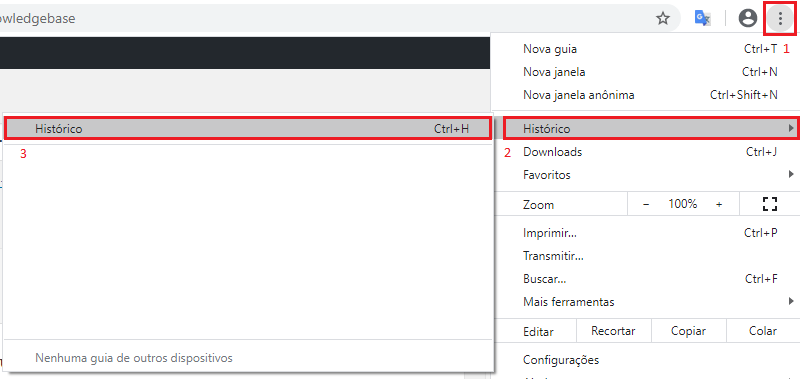
Com o navegador aberto, clique nos três pontos no canto superior direito da tela (ícone de menu). Em seguida, acesse Histórico > Histórico novamente. Você também pode usar o atalho de teclado Ctrl + H (Windows) ou Cmd + Y (Mac) para abrir o histórico diretamente.
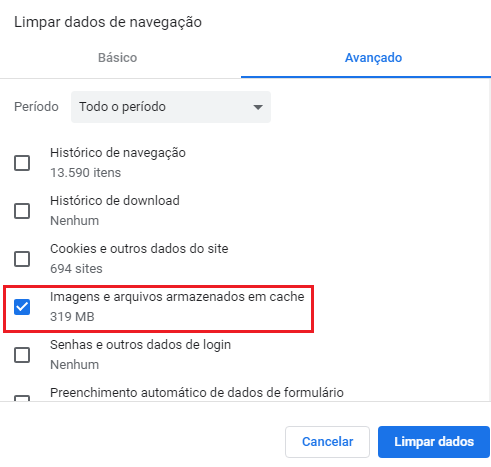
Na tela de histórico, clique em Limpar dados de navegação, localizado no menu lateral esquerdo. Uma janela será aberta com duas abas: Básico e Avançado.
Configurações recomendadas para limpar o cache
Selecione a aba Avançado para ter mais controle sobre o que será apagado. No campo Período, selecione Todo o período para garantir que todo o cache seja limpo. Em seguida, marque a opção Imagens e arquivos armazenados em cache.
Se quiser apagar apenas o cache sem remover senhas salvas, histórico de navegação ou cookies, certifique-se de desmarcar as outras opções. Por fim, clique no botão Limpar dados e aguarde o processo ser concluído.
Como usar o atalho direto para limpar o cache
Uma forma ainda mais rápida de acessar a tela de limpeza de dados é usando o atalho de teclado. No Windows, pressione Ctrl + Shift + Delete. No Mac, use Cmd + Shift + Delete. Isso abre diretamente a janela de “Limpar dados de navegação”, sem precisar navegar pelos menus.
Como limpar o cache do Chrome no celular (Android e iPhone)
Limpar cache do Chrome no smartphone também é bastante simples. O processo é semelhante tanto no Android quanto no iOS.
No Android
Abra o aplicativo Chrome no seu dispositivo Android. Toque nos três pontos no canto superior direito e selecione Histórico. Em seguida, toque em Limpar dados de navegação. Selecione o período desejado, marque Imagens e arquivos em cache e toque em Limpar dados.
No iPhone (iOS)
No iPhone, abra o Chrome e toque nos três pontos na parte inferior da tela. Selecione Histórico e depois Limpar dados de navegação. Marque a opção de cache e confirme a limpeza.
Com que frequência devo limpar o cache do Chrome?
Não existe uma regra fixa, mas recomenda-se limpar cache do Chrome a cada dois ou três meses, ou sempre que você notar lentidão no navegador, páginas carregando incorretamente ou comportamentos estranhos em sites que você acessa com frequência.
Para usuários que navegam intensamente ou utilizam o Chrome para trabalho com muitas abas abertas, limpar o cache mensalmente pode ajudar a manter o desempenho ideal do navegador.
Diferença entre limpar cache do Chrome, cookies e histórico
É importante entender a diferença entre os tipos de dados que podem ser removidos. O cache armazena arquivos temporários de sites. Os cookies guardam preferências e dados de sessão (como logins salvos). O histórico registra os sites que você visitou.
Limpar apenas o cache é a opção mais segura para melhorar o desempenho sem perder senhas ou configurações salvas em sites. Se você limpar os cookies, precisará fazer login novamente em todos os sites.
Outros problemas com o navegador?
Se além de limpar o cache você está enfrentando problemas com a velocidade do seu site, pode ser que o problema esteja na hospedagem. Confira nosso artigo sobre hospedagem de site e descubra como ter um servidor rápido e confiável para o seu projeto.
Conclusão
Agora você sabe exatamente como limpar cache do Chrome e quando fazer isso. Essa é uma das manutenções mais simples e eficazes para manter seu navegador rápido e atualizado. Se você tiver dúvidas ou quiser saber mais sobre como otimizar sua navegação, explore os outros artigos do blog da Way Cloud.