


Para alterar a senha do WordPress, entre no painel do site (seudominio.com.br/wp-admin), abra Usuários, entre no perfil do usuário, procure o campo de nova senha, gere ou digite uma senha forte e clique em atualizar o perfil. Se você esqueceu a senha, use o link Perdeu a senha? na tela de login. E, se nem o e-mail do usuário está acessível, há um caminho pelo banco de dados e a opção de pedir ajuda por chamado.
Antes de mudar a senha
Escolha uma senha longa, que misture letras, números e símbolos, e que você não use em nenhum outro serviço. O próprio WordPress mostra uma barra de força: procure chegar em Forte. Se usar um gerenciador de senhas, deixe que ele crie e guarde a nova senha.
Método 1: pelo painel, com acesso ao site
Este é o caminho mais rápido, para quando você ainda consegue entrar.
- Acesse a área administrativa do site, em
www.seudominio.com.br/wp-admin, e faça login. - No menu lateral, clique em Usuários.
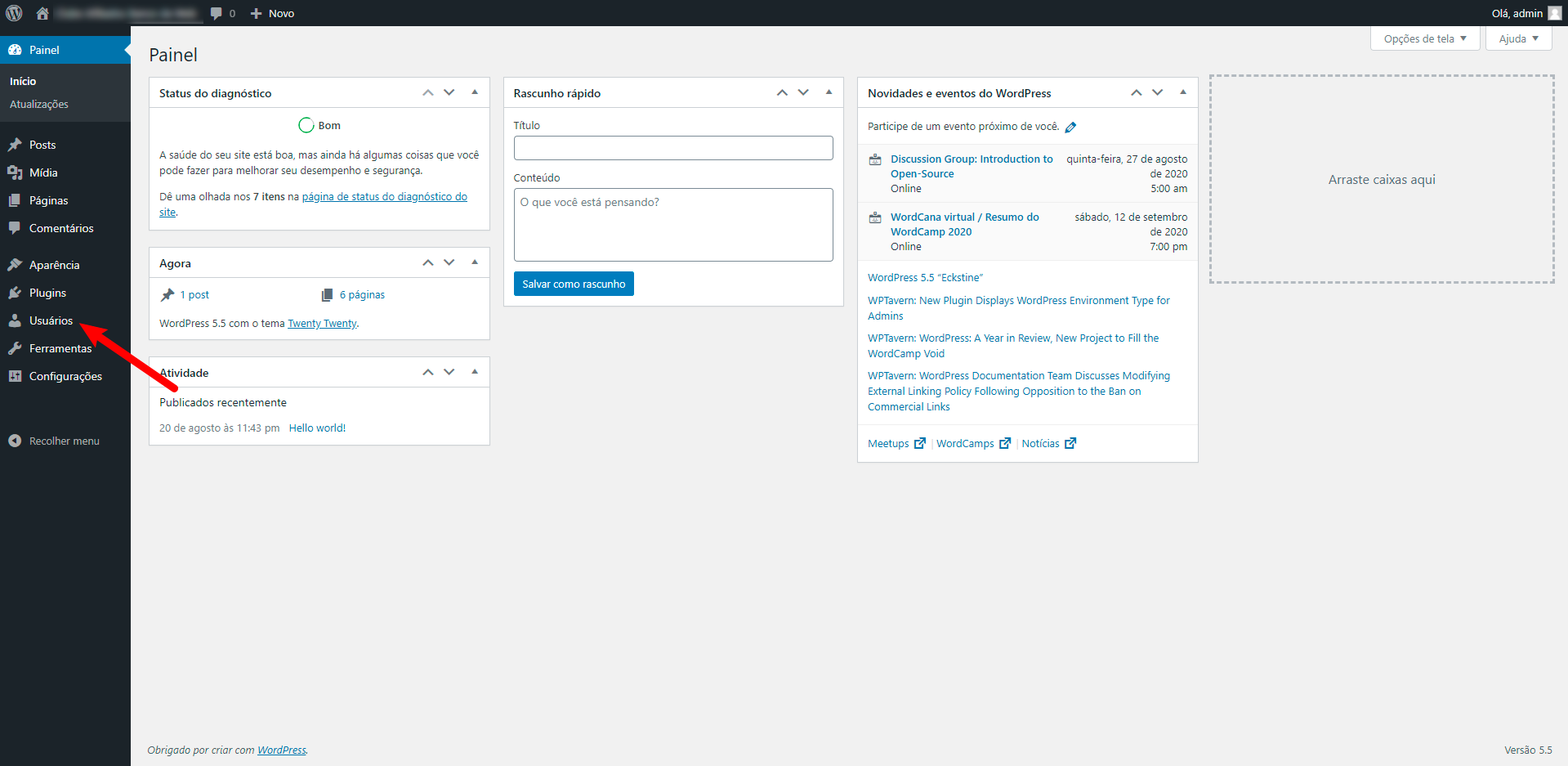
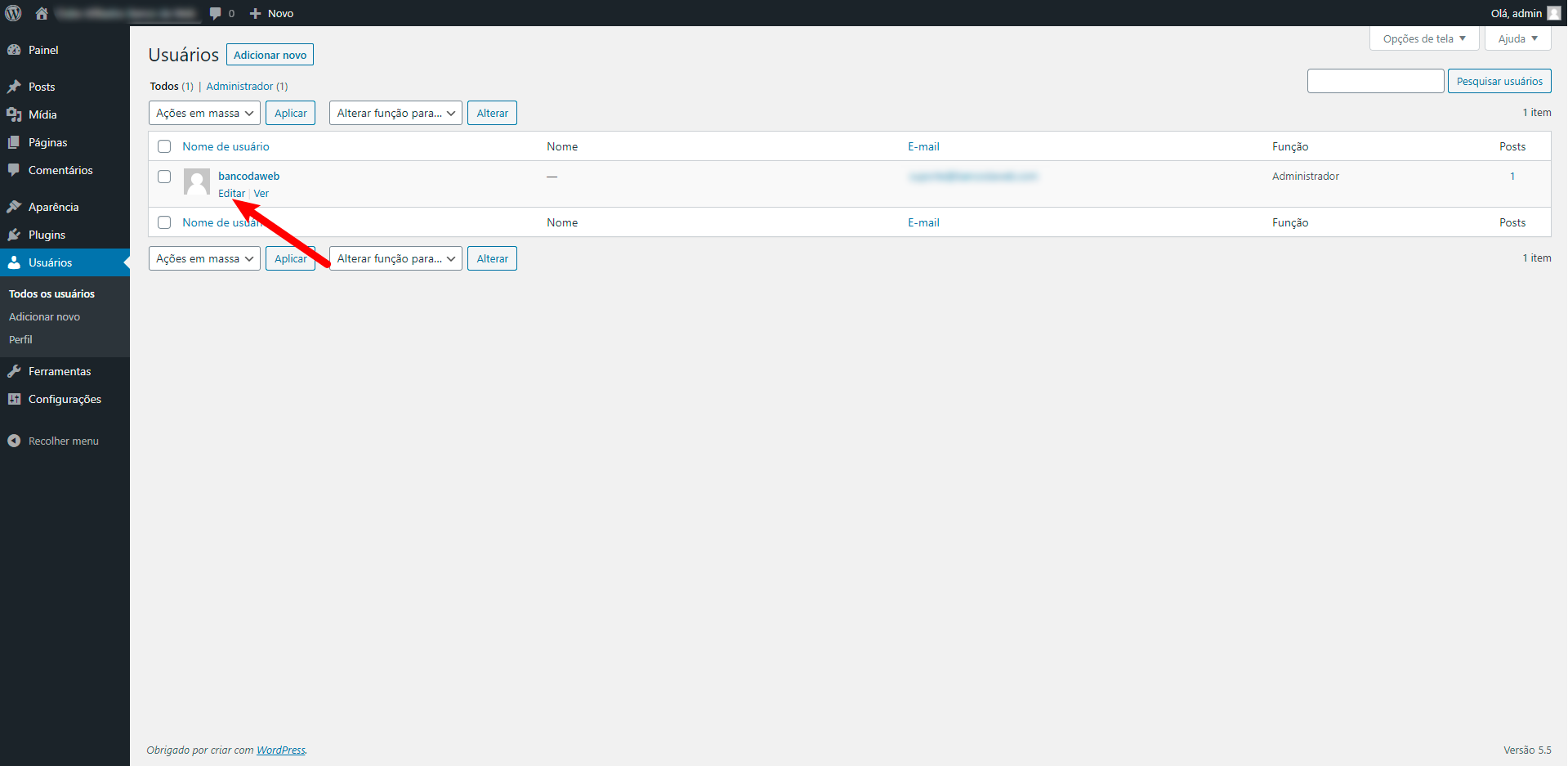
- Na lista, passe o mouse sobre o usuário que deseja alterar e clique em Editar. Para trocar a sua própria senha, você também pode abrir o seu Perfil.
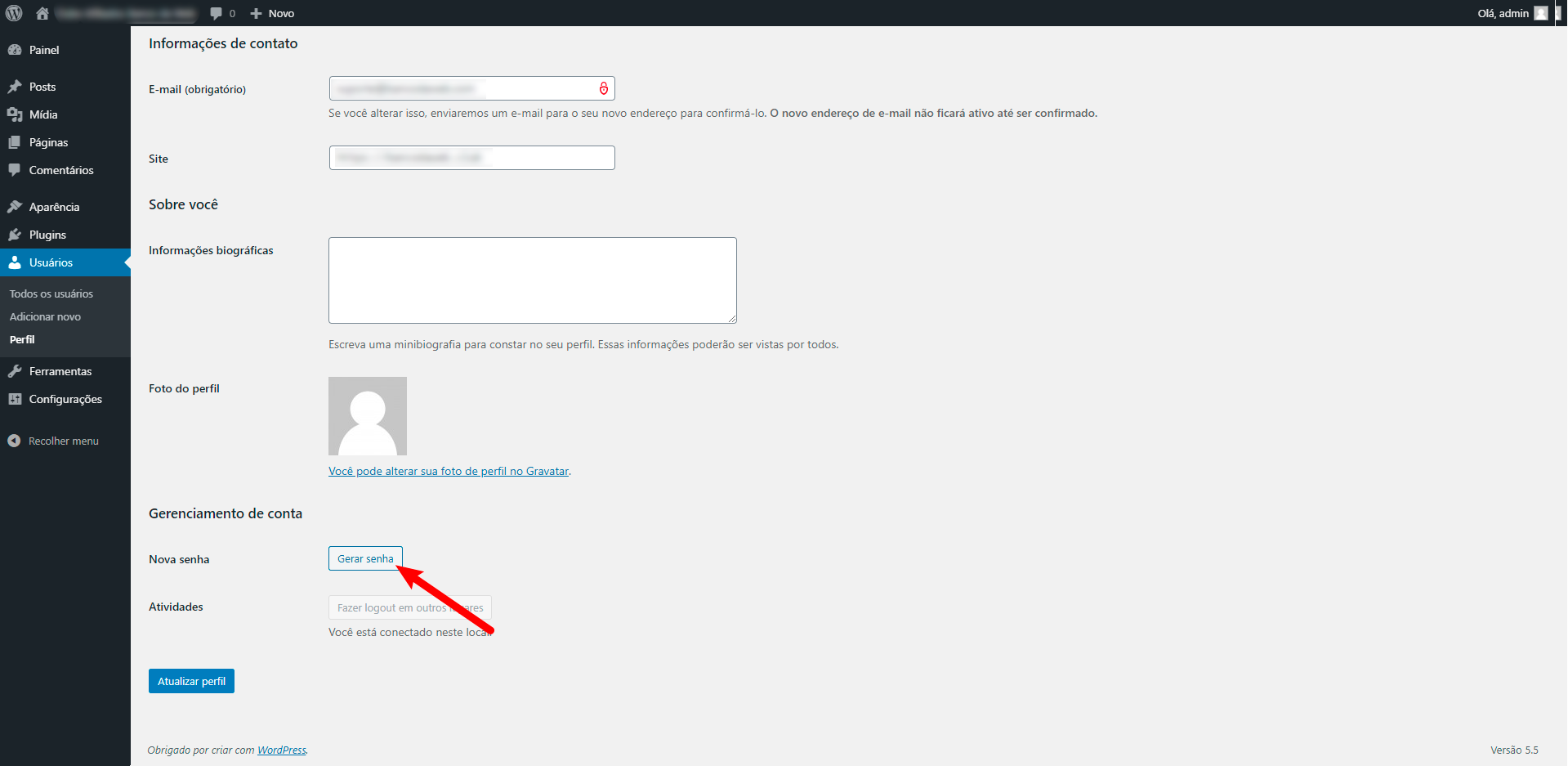
- Role a página até a seção de Gerenciamento de conta e clique em Gerar senha.
- Digite a senha que deseja, de preferência até a barra aparecer como Forte, e clique em Atualizar perfil.
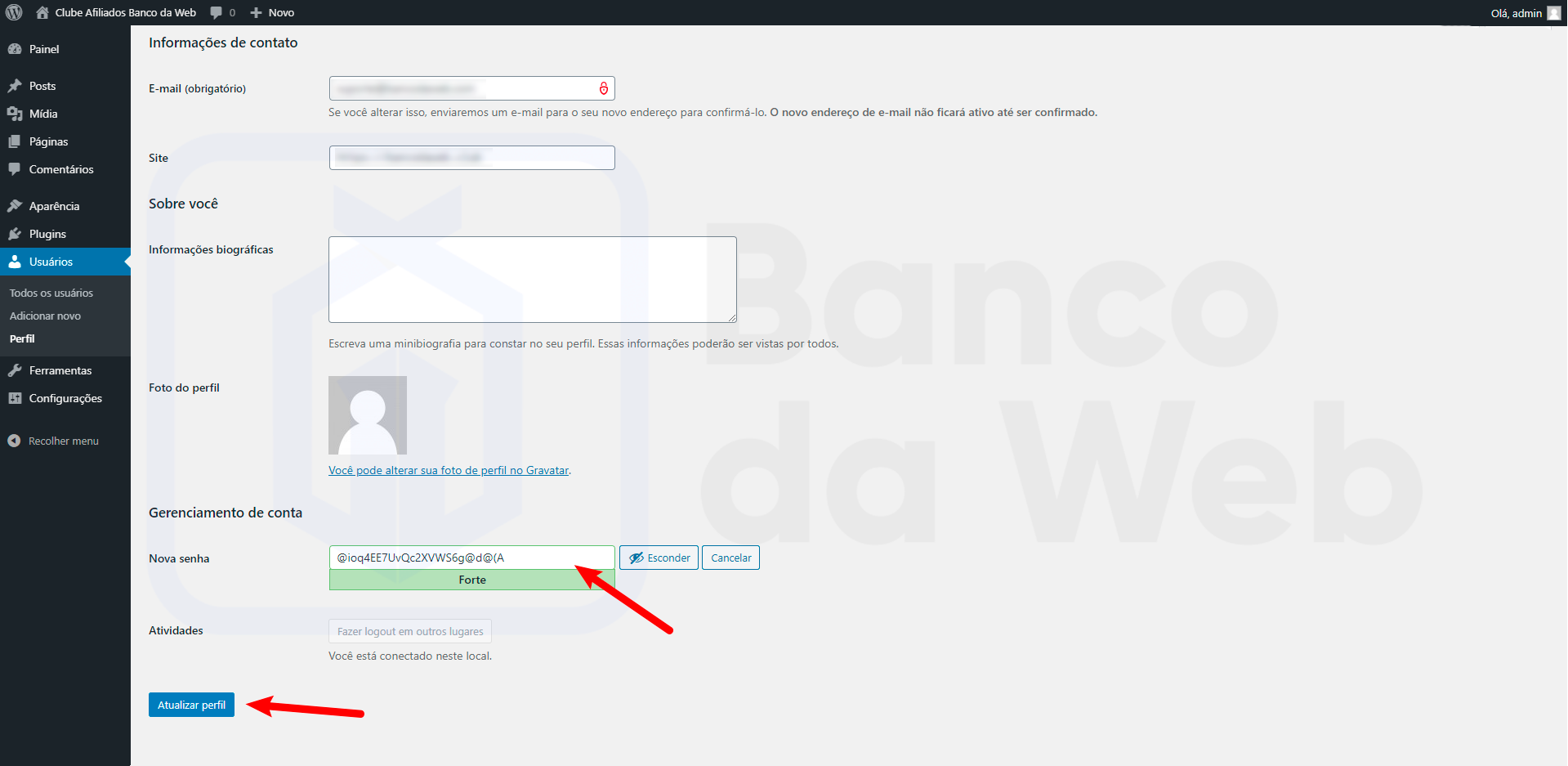
Os nomes dos menus podem variar um pouco conforme a versão do WordPress ou do tema do painel. A ideia é sempre a mesma: usuário, perfil, nova senha, atualizar.
Método 2: pelo link Perdeu a senha?
Quando você não lembra a senha, mas ainda tem acesso ao e-mail cadastrado no usuário:
- Abra a tela de login do site e clique em Perdeu a senha?.
- Informe o nome de usuário ou o e-mail da conta.
- Abra o e-mail que o WordPress enviar e clique no link de redefinição.
- Defina a nova senha e entre com ela.
Se o e-mail não chegar, olhe a caixa de spam e confirme o endereço. Em alguns sites o envio de mensagens do WordPress pode ser bloqueado ou estar mal configurado, e aí o link nunca chega.
Método 3: quando você não tem acesso nem ao e-mail
Se não dá para entrar no painel e o e-mail do usuário não está mais acessível, você tem duas saídas.
Alterar pelo phpMyAdmin
Dá para trocar a senha direto no banco de dados do site, pelo phpMyAdmin do painel da hospedagem. Faça com cuidado, pois um erro aqui afeta o site inteiro:
- Faça um backup do banco de dados antes de qualquer mudança.
- Abra o phpMyAdmin pelo painel da hospedagem e escolha o banco do site.
- Abra a tabela de usuários, que costuma se chamar
wp_users, mas pode ter um prefixo diferente. - Edite a linha do usuário e, no campo
user_pass, escolha a funçãoMD5e digite a nova senha em texto no campo de valor. - Salve, volte para a tela de login e entre. O WordPress converte a senha para um formato mais seguro no primeiro acesso. Depois disso, troque a senha de novo pelo método 1.
Pedir ajuda por chamado
Se você não se sente seguro mexendo no banco de dados, abra um chamado em app.waycloud.com.br/submitticket.php e informe o domínio do site. A equipe pode ajudar, e o atendimento por WhatsApp funciona todos os dias, das 9h às 20h, inclusive nos fins de semana.
Depois de trocar a senha
- Se alguém mais usava o acesso, avise a pessoa sobre a nova senha por um canal seguro.
- Remova usuários que não precisam mais de acesso ao painel.
- Não deixe o usuário
admincom senha fraca. Prefira um nome de usuário menos óbvio. - Mantenha o WordPress, o tema e os plugins atualizados.
Um site WordPress bem cuidado depende também de uma boa hospedagem. Conheça a hospedagem WordPress da Way Cloud.
Perguntas frequentes
Alterar a senha do WordPress muda a senha do e-mail ou do painel da hospedagem?
Não. Cada acesso é independente. A senha do WordPress vale só para o painel do site.
O link de redefinição não chegou. O que faço?
Verifique o spam e o endereço cadastrado. Se continuar sem chegar, use o phpMyAdmin com cuidado ou peça ajuda por chamado.
É seguro mexer no phpMyAdmin?
É seguro se você fizer backup antes e alterar apenas o campo necessário. Se tiver dúvida, peça ajuda ao suporte.
Preciso trocar a senha com frequência?
Mais importante do que trocar sempre é usar uma senha forte e única. Troque quando suspeitar de acesso indevido ou quando alguém sair do projeto.